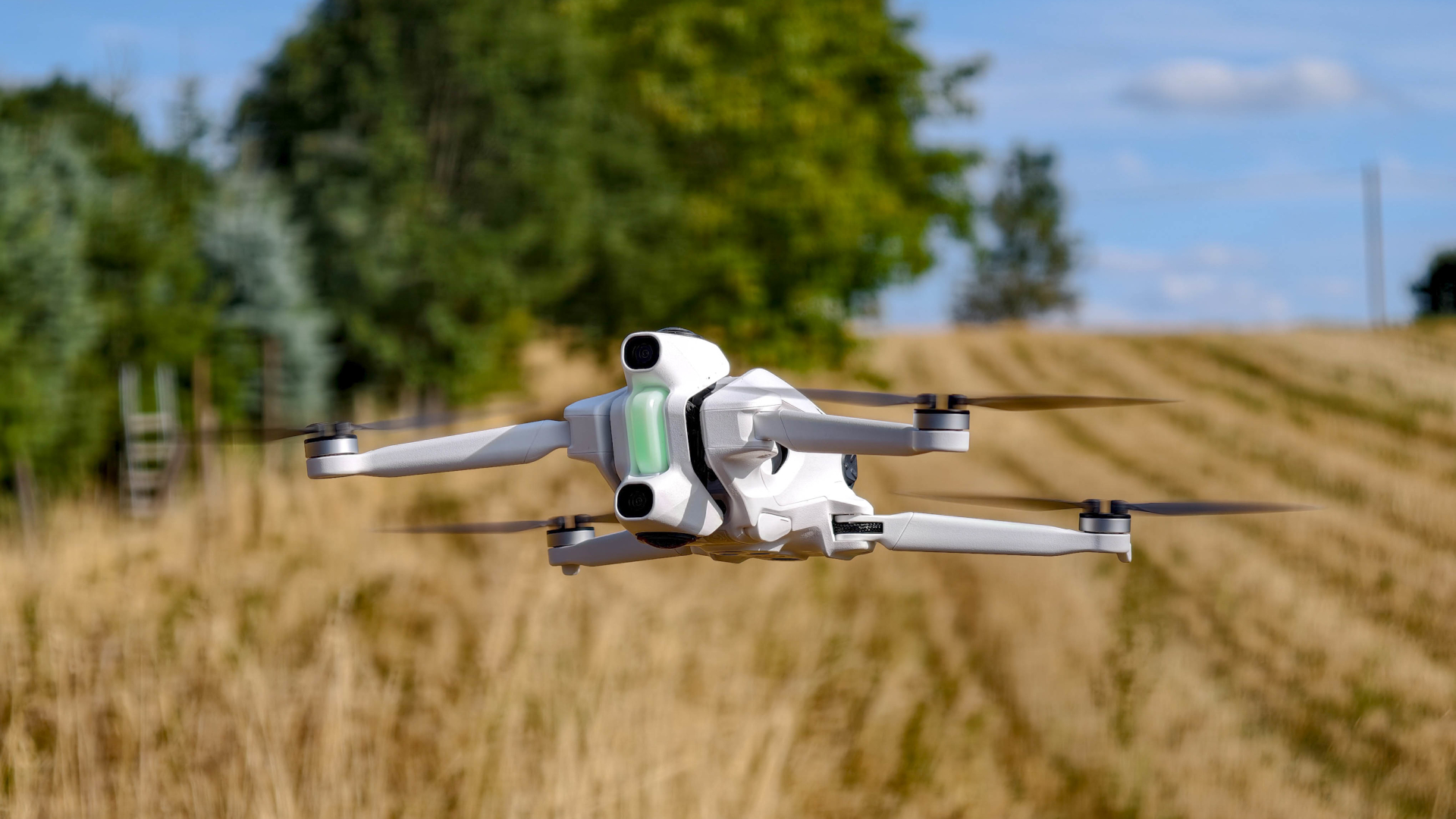
Design und Lieferumfang
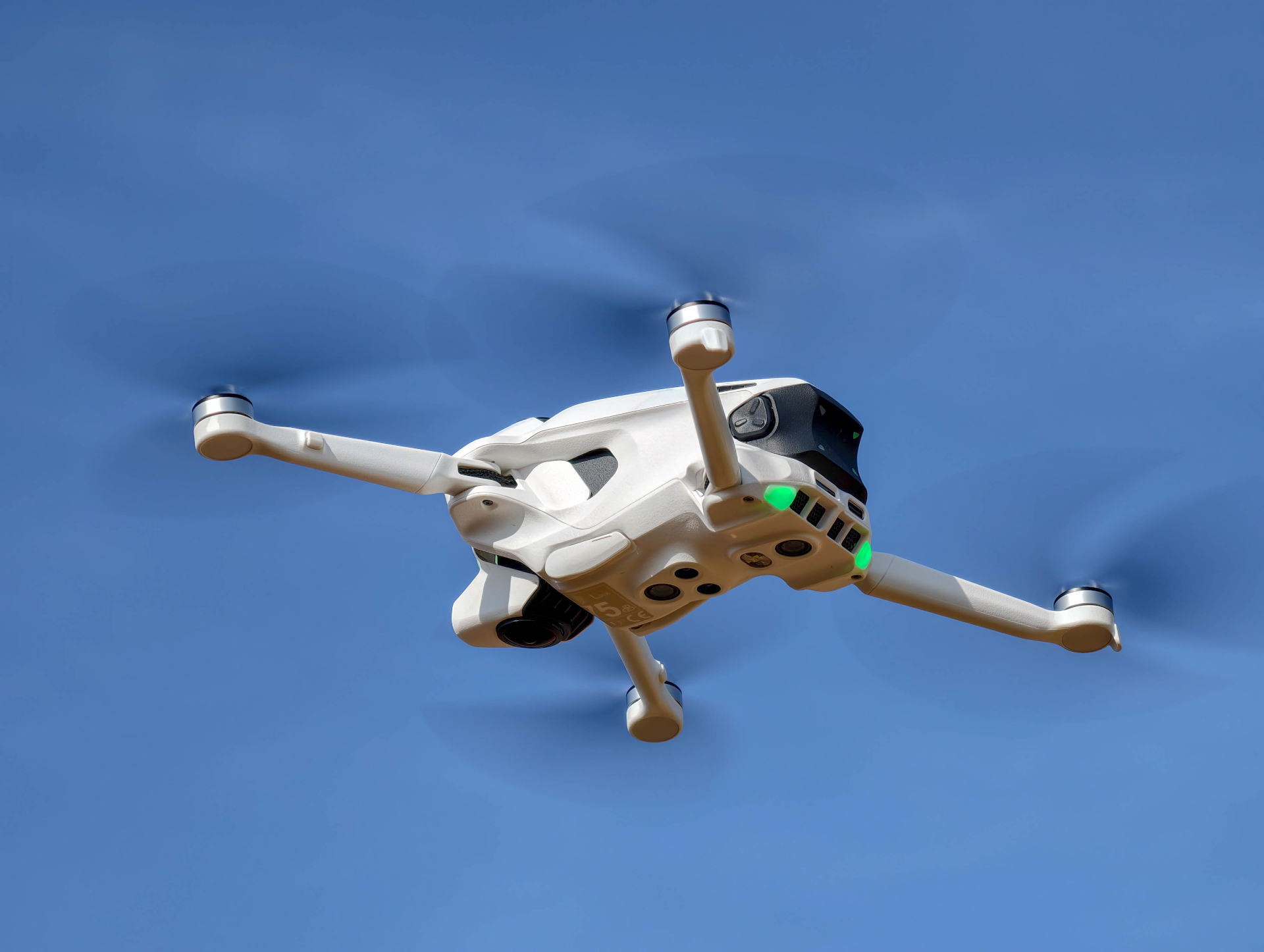
Mit ihren vier einklappbaren Armen erinnert die Antigravity A1 an die DJI-Mini-Serie. Zusammengefaltet misst sie 141 × 96 × 81 Millimeter und wiegt mit dem Standard-Akku gerade einmal 249 Gramm.
Das Gewicht ist kein Zufall, denn damit bleibt die A1 unter der in Europa wichtigen 250-Gramm-Grenze, womit sie unter die EU-Drohnenklasse C0 fällt. Einen Drohnenführerschein braucht man dafür nicht, registrieren muss man sich wegen der Kameras trotzdem beim Luftfahrt-Bundesamt und auch eine Drohnenhaftpflichtversicherung ist vorgeschrieben.
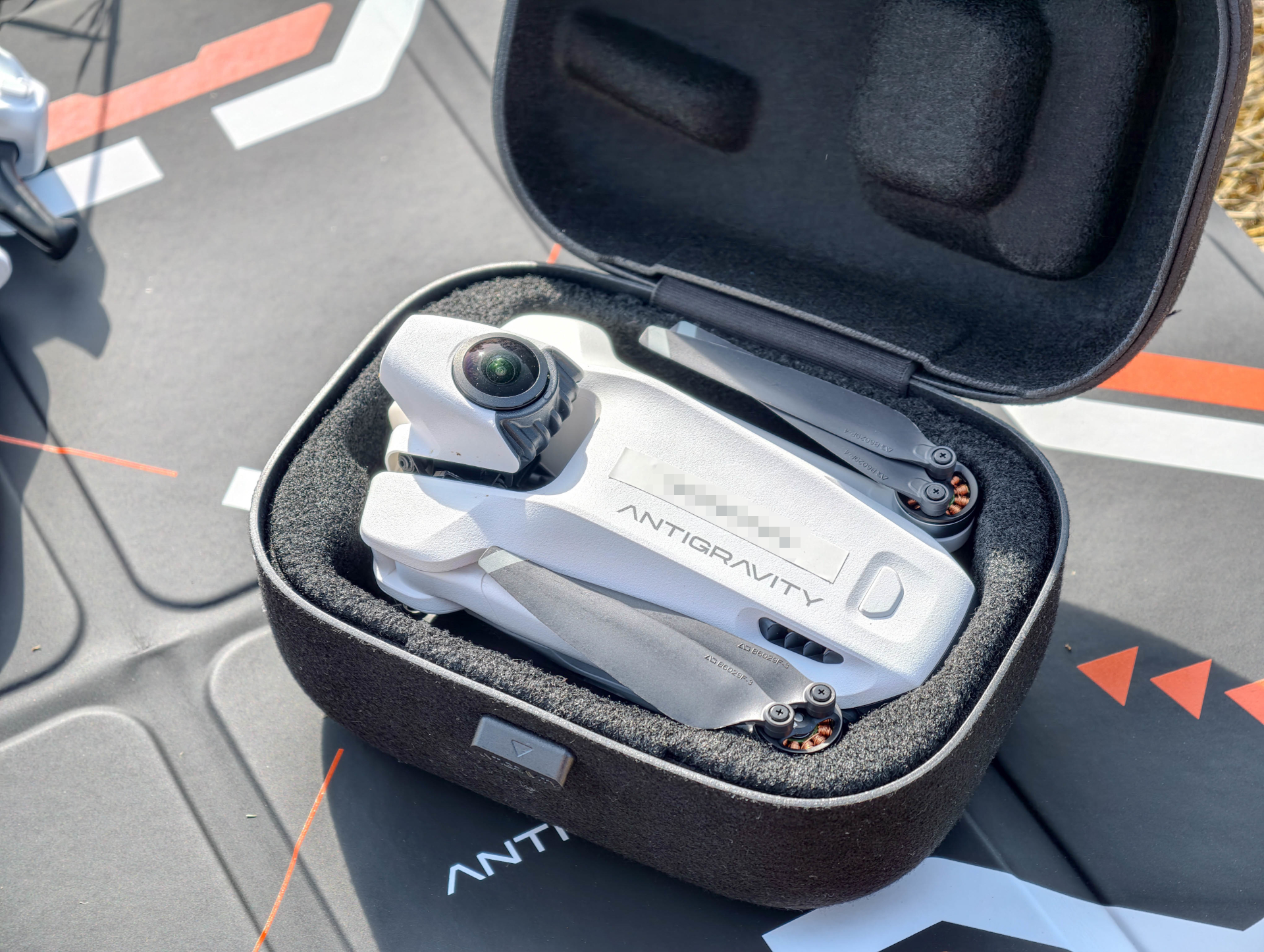
Sehr schön umgesetzt ist, wie wenig Platz die komplette Ausrüstung benötigt. Drohne, Vision Goggles, Motion Controller, Ersatzakkus und Zubehör passen gemeinsam in die mitgelieferte Umhängetasche. Die ist kaum größer als eine gewöhnliche Fototasche und lässt sich bequem über der Schulter tragen. Einen zusätzlichen Rucksack braucht es nicht.
Der Lieferumfang hängt vom gewählten Bundle ab. Je nach Paket sind zusätzliche Akkus, ein Ladehub, Ersatzpropeller und die Umhängetasche enthalten.
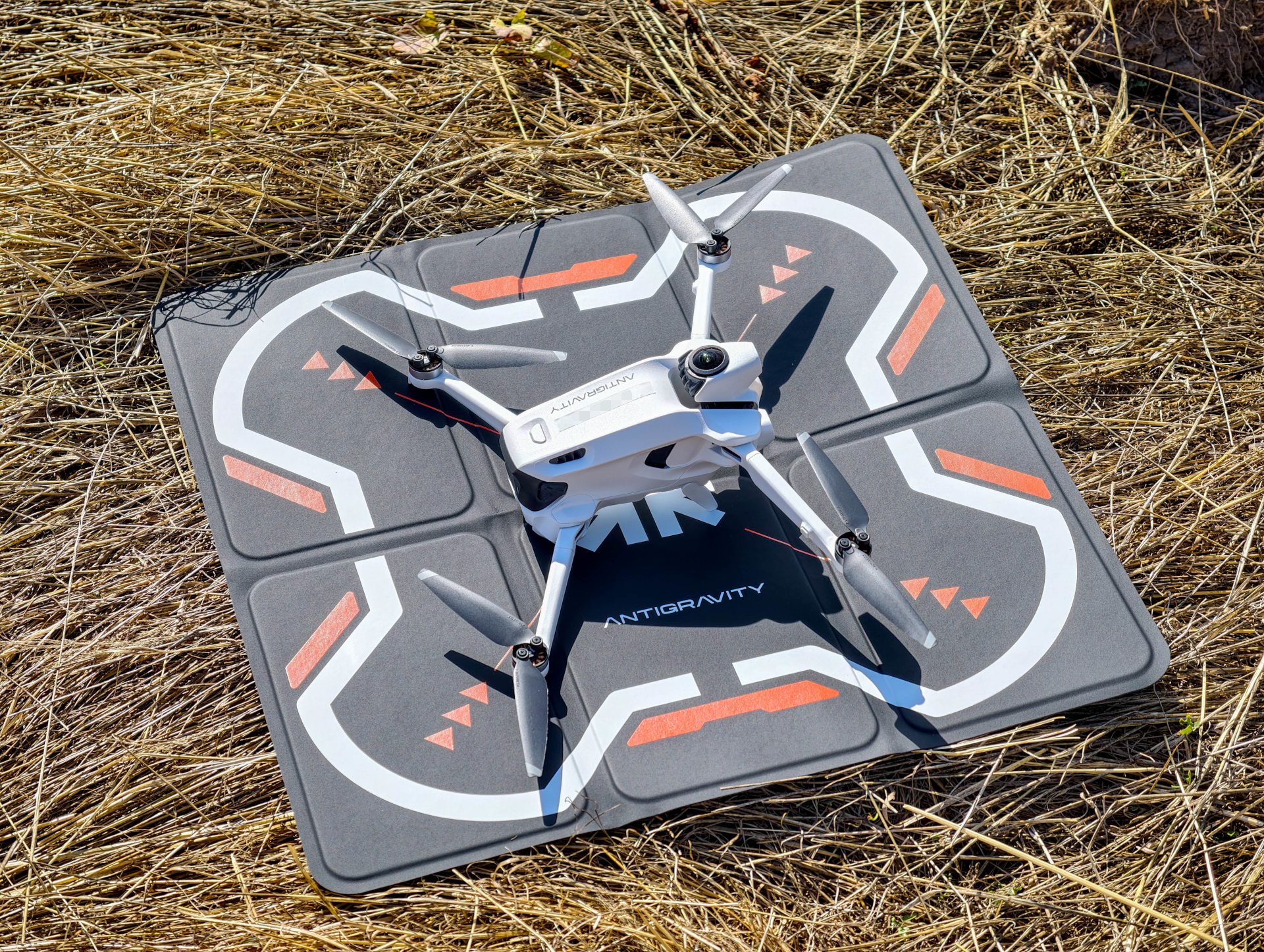
Durchdachte Details, aber ungeschützte Propeller
An der Verarbeitung gibt es soweit nichts auszusetzen. Die Arme lassen sich sauber ausklappen, der Akku rastet sicher ein und das Kunststoffgehäuse wirkt stabil genug für den normalen Flug. Verglichen mit größeren Kameradrohnen fühlt sich die A1 allerdings etwas filigraner an.
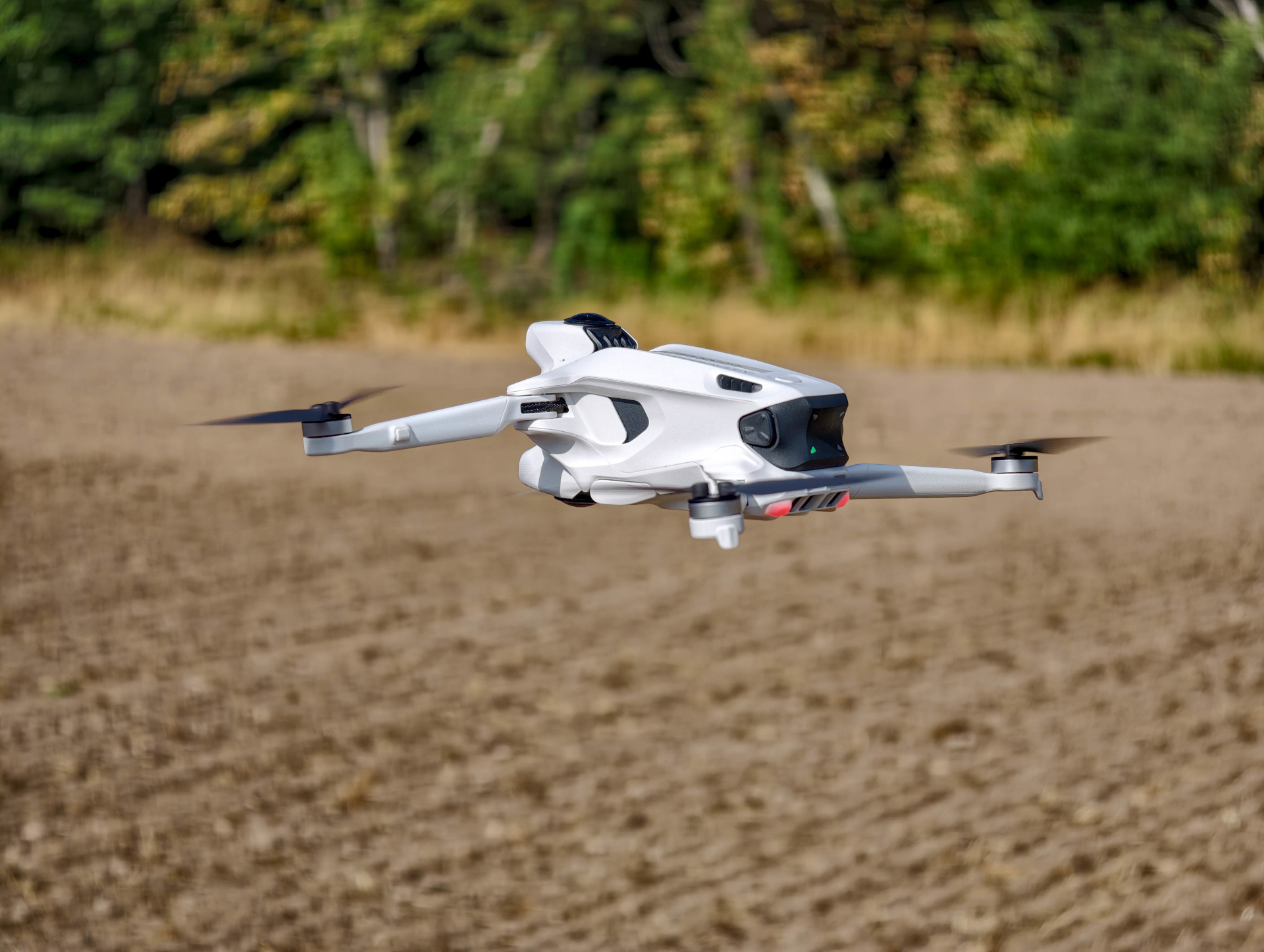
Auf der Ober- und Unterseite sitzen die beiden gewölbten Fischaugenobjektive. Damit die untere Linse beim Starten und Landen nicht aufsetzt, fährt die A1 automatisch kleine Standfüße aus. Die schützen die Kamera beim Kontakt mit dem Boden, nicht aber bei einem Zusammenstoß.
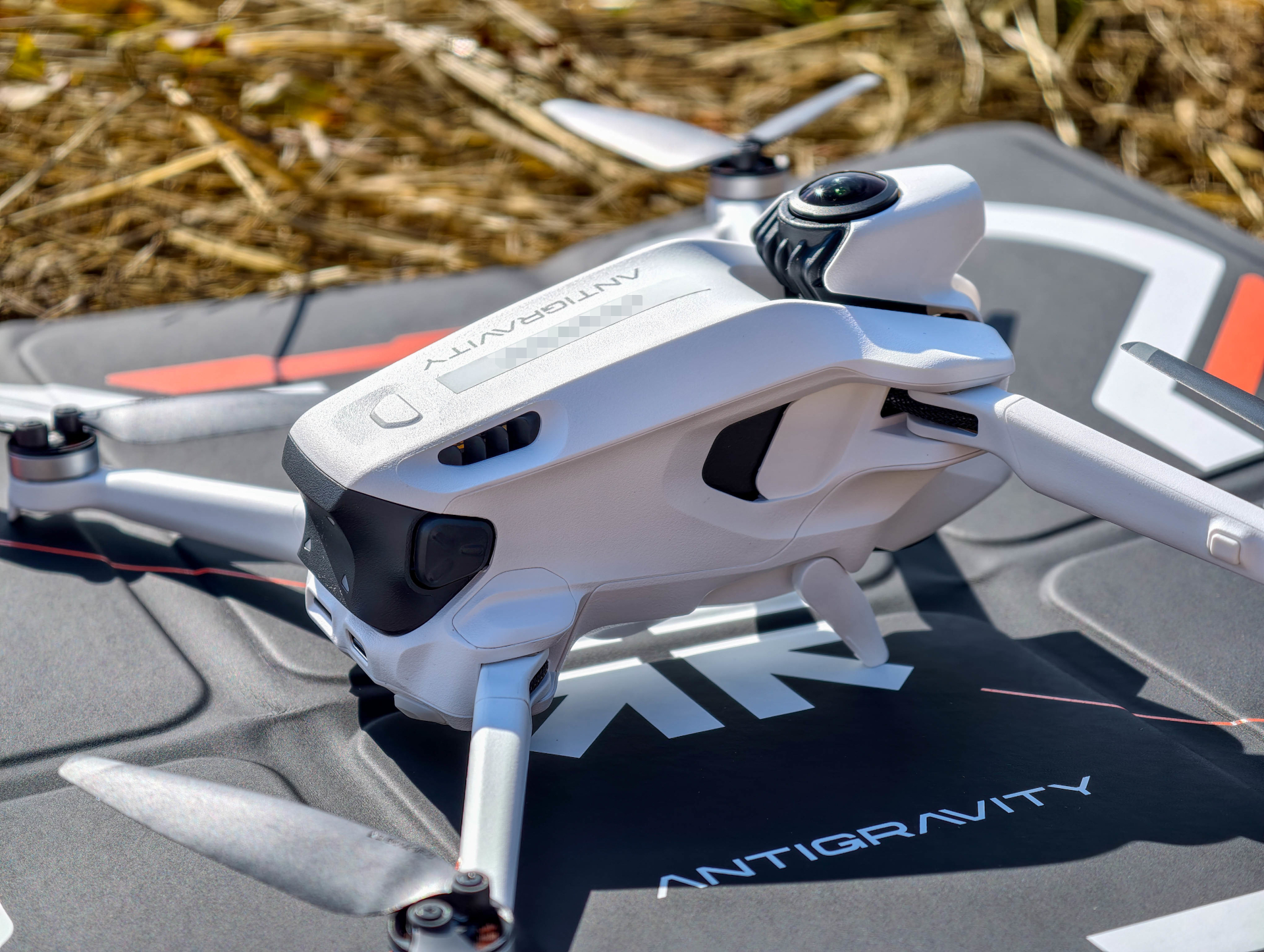
Die Linsen bleiben daher eine empfindliche Stelle. Kratzer können bei 360°-Aufnahmen schnell sichtbar werden. Beschädigte Objektive lassen sich immerhin selbst austauschen.
Was fehlt, ist ein Schutz für die Propeller, was besonders bei Flügen in Innenräumen oder nahe an Hindernissen problematisch werden kann. Schon ein leichter Kontakt mit einer Wand oder einem Ast kann einen Absturz verursachen.
Einrichtung und erster Flug
Vor dem ersten Flug möchte die A1 zunächst eingerichtet werden. Dazu gehören die Aktivierung über die Antigravity App und Firmware-Updates für Drohne, Vision Goggles und Motion Controller. Bei mir waren direkt mehrere Updates verfügbar. Nach ungefähr 30 Minuten war alles installiert und die Drohne bereit für den ersten Flug.
Da ich schon längere Zeit keine Drohne mehr geflogen bin und die Bewegungssteuerung für mich neu war, habe ich zunächst den virtuellen Flugsimulator ausprobiert. Der lässt sich direkt über die Vision Goggles starten und simuliert die Steuerung der A1, ohne dass die Drohne tatsächlich abheben muss.
So konnte ich mich in Ruhe mit dem Motion Controller vertraut machen. Wo befinden sich die Tasten? Wie beschleunige und lenke ich? Und wie stoppe ich die Drohne, wenn es nötig wird? Nach ein paar Minuten hatte ich die wichtigsten Handgriffe verinnerlicht.
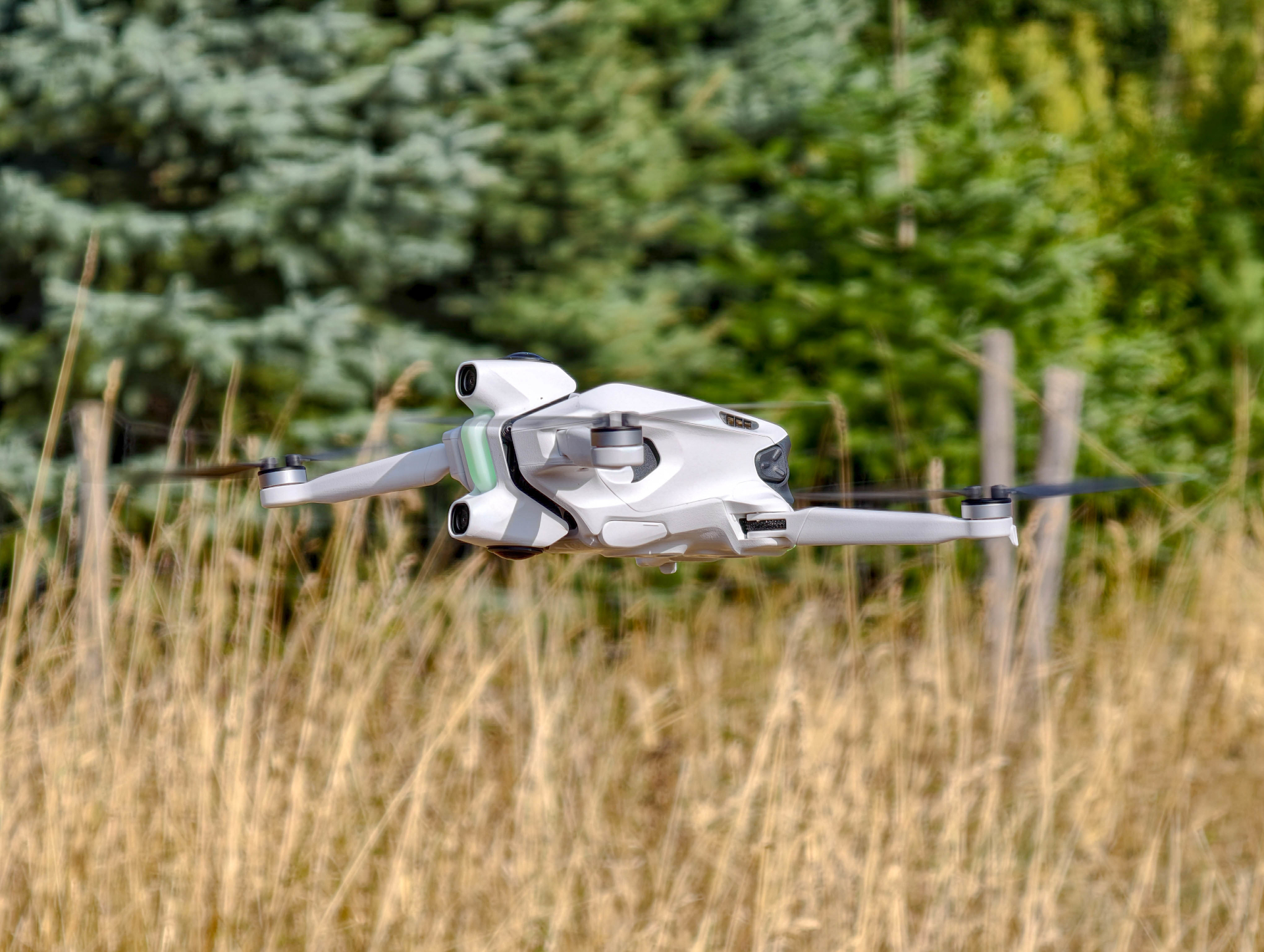
Der erste Flug
Beim ersten richtigen Flug ging es dann erstaunlich unkompliziert zur Sache. Die A1 hob auf Knopfdruck ab, stand ruhig in der Luft und reagierte sofort auf die Bewegungen des Controllers. Trotz meiner längeren Drohnenpause hatte ich keine Schwierigkeiten, sie zu steuern.
Standardmäßig startet die A1 im FreeMotion-Modus. Hier zeigt man mit dem Controller in die gewünschte Flugrichtung und zieht den Trigger, um zu beschleunigen. Bei größeren Richtungswechseln verlangt das aber auch, dass man Arm und Oberkörper entsprechend mitdreht.
Angenehmer empfand ich persönlich den FPV-Modus. Statt mit dem ganzen Arm in die Flugrichtung zu zeigen, wird die Drohne hier durch Drehen und Neigen des Controllers gelenkt. So kann ich bequem auf der Stelle stehen bleiben und die Flugrichtung mit kleinen Bewegungen aus dem Handgelenk verändern.
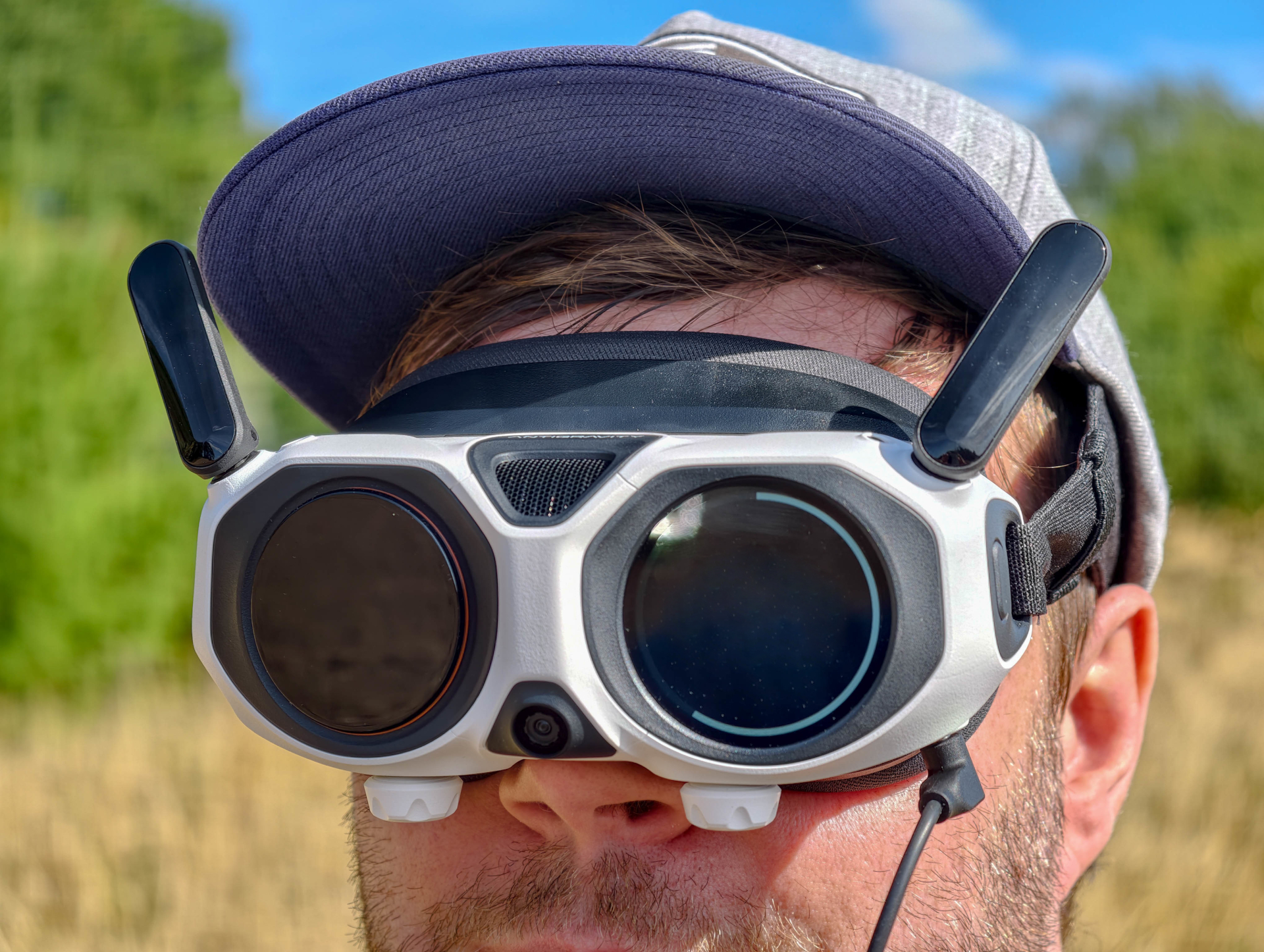
Was mich dabei besonders begeistert hat, war die Freiheit, mich unabhängig von der Flugrichtung umzusehen. Während die A1 geradeaus fliegt, kann ich den Kopf drehen, nach unten schauen oder die Landschaft hinter mir betrachten. Die Drohne setzt ihren Flug einfach fort.
Die Kombination aus FPV-Brille und Bewegungssteuerung fühlt sich nach kurzer Eingewöhnung erstaunlich leicht an. Ich musste nicht lange darüber nachdenken, welche Bewegung ich ausführen muss. Stattdessen konnte ich mich direkt auf das Fliegen konzentrieren.
Mein erster Flug verlief jedenfalls ohne Probleme. Die A1 ließ sich präzise steuern, reagierte vorhersehbar und vermittelte schnell ein sicheres Gefühl.
Vision Goggles: Fliegen mit Rundumblick
In der Brille sitzen zwei Micro-OLED-Displays mit jeweils 2560 × 2560 Pixeln und 72 Hz Bildwiederholrate. Das Sichtfeld ist groß und die Darstellung angenehm scharf.
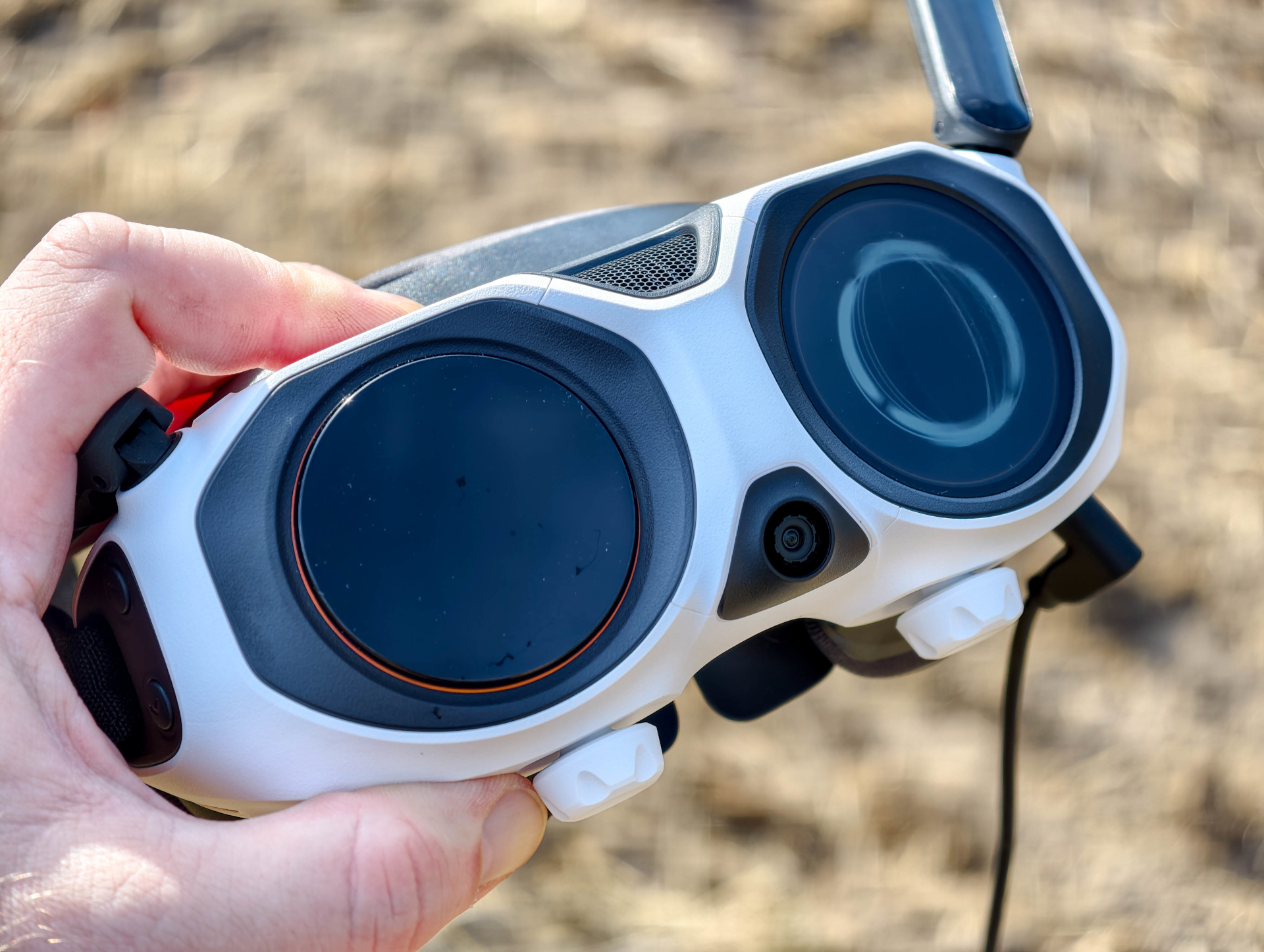
Das Besondere ist das Headtracking. Drehe ich den Kopf, bewegt sich die Ansicht in der Brille mit. Ich kann nach links und rechts schauen, den Blick zum Boden richten oder mich nach hinten umsehen, während die Drohne unbeirrt weiterfliegt. Das funktioniert ohne spürbare Verzögerung bei der Blicksteuerung und hat mich schon beim ersten Flug begeistert.
Anfangs ist es etwas ungewohnt, dass Blickrichtung und Flugrichtung nicht miteinander verbunden sind. Man gewöhnt sich aber sehr schnell daran und will den Rundumblick nicht mehr missen. Beim Überfliegen einer Landschaft erwischt man sich dabei, wie man ständig den Kopf dreht, um auch wirklich alles zu sehen.
Scharfes Bild trotz -6 Dioptrien
Vor dem ersten Aufsetzen war ich gespannt, ob ich mit meiner Sehstärke überhaupt etwas erkennen würde. Antigravity gibt für die integrierte Dioptrienkorrektur einen Einstellbereich von -5 bis +2 Dioptrien an. Ich selbst habe -6 Dioptrien und hatte deshalb eigentlich damit gerechnet, Kontaktlinsen tragen zu müssen.
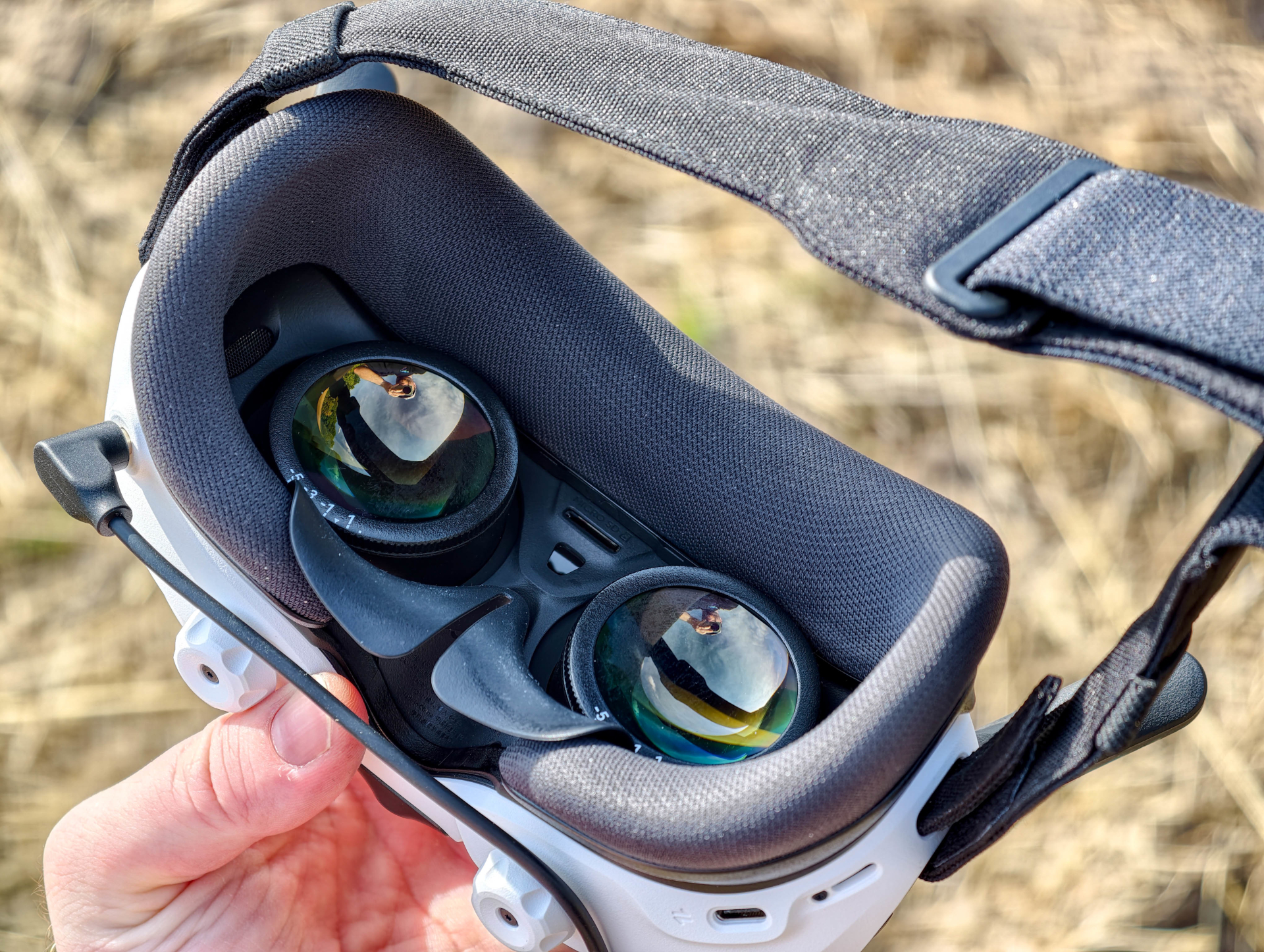
Zu meiner Überraschung ging es auch ohne. Ich konnte die Brille so einstellen, dass ich das Bild ausreichend scharf sah. Ob das bei anderen mit derselben Sehstärke ebenfalls funktioniert, lässt sich natürlich nicht vorhersagen.
Die Bildqualität gefällt mir insgesamt sehr gut. Texte und Anzeigen sind problemlos lesbar, die Farben kräftig und das Bild wirkt klar. Lediglich an den äußersten Rändern fällt eine minimale Unschärfe auf. Beim Fliegen hat mich das allerdings nicht gestört.
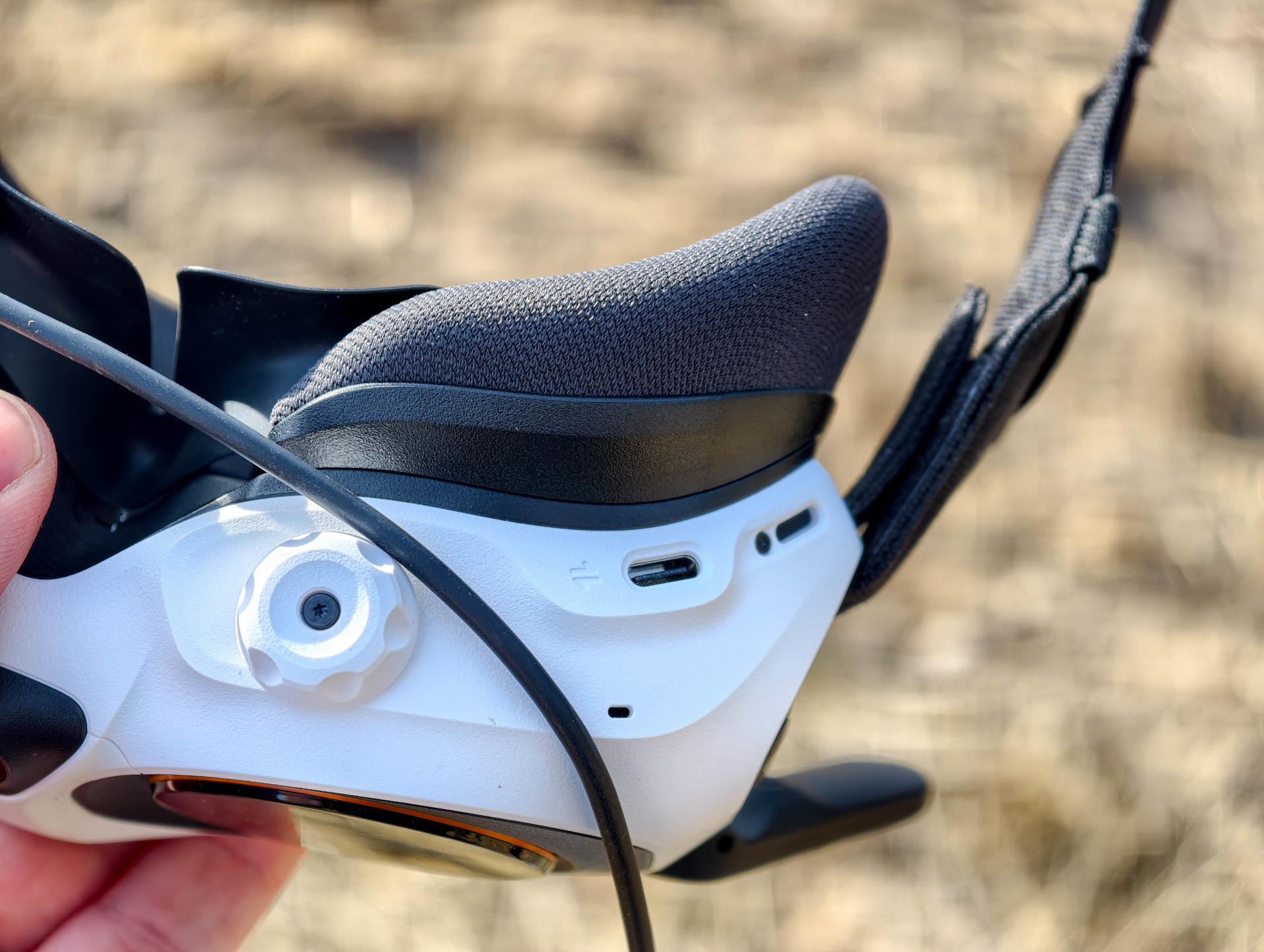
Der Augenabstand lässt sich ebenfalls anpassen. Die Einstellräder sitzen an der Unterseite der Brille und sind auch während des Tragens erreichbar.
Tragekomfort und Bedienung
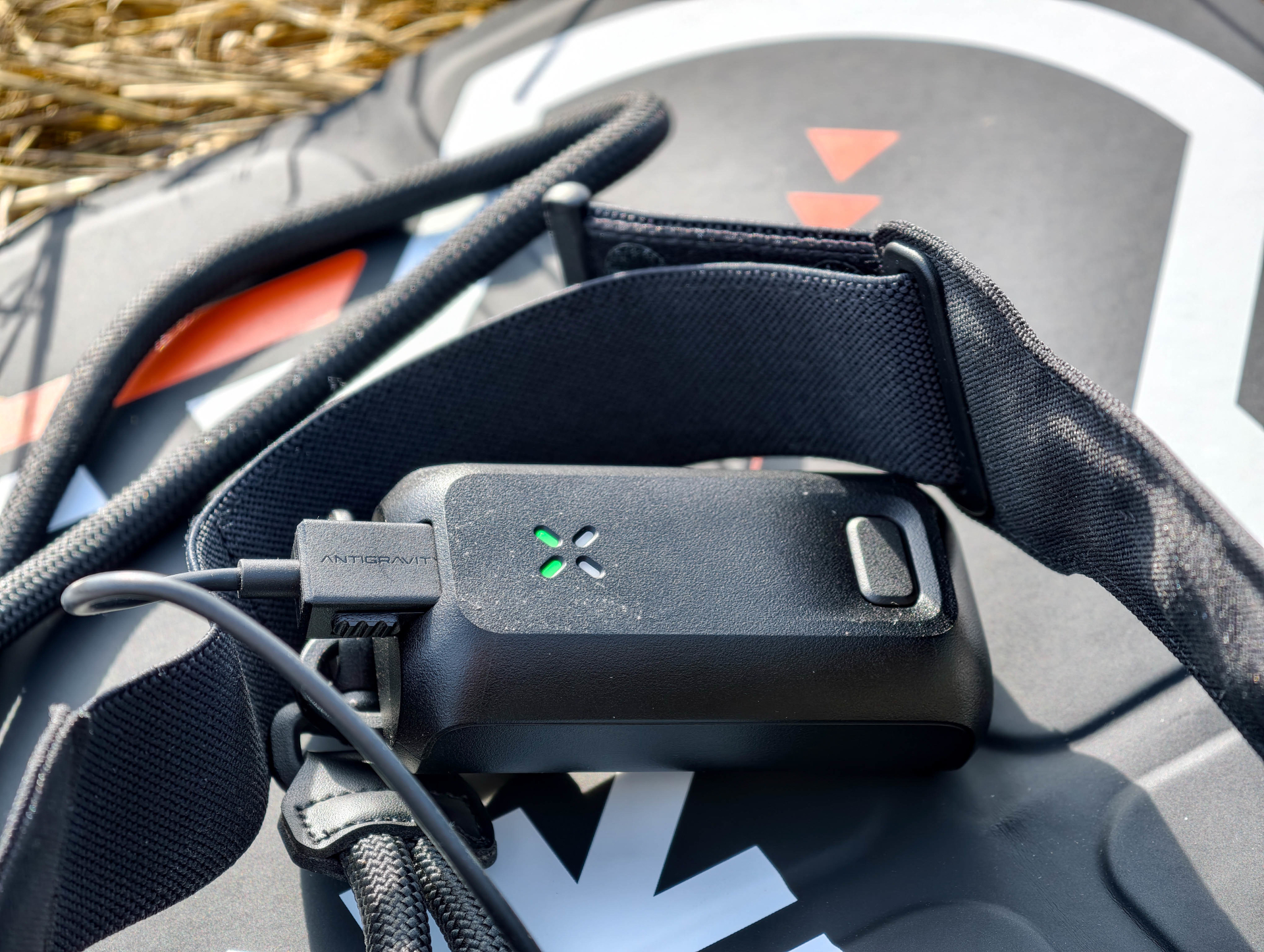
Mit rund 340 Gramm sitzt die Brille noch angenehm auf dem Kopf. Der Akku ist nicht direkt im Gehäuse verbaut, sondern wird separat getragen und über ein Kabel angeschlossen. Das entlastet den Kopf, bedeutet aber auch, dass beim Auf- und Absetzen immer ein Kabel mit im Spiel ist.
Die Polsterung liegt weich am Gesicht an und das Kopfband lässt sich passend einstellen. Auch bei längeren Flügen hatte ich mit dem Tragekomfort keine Probleme.
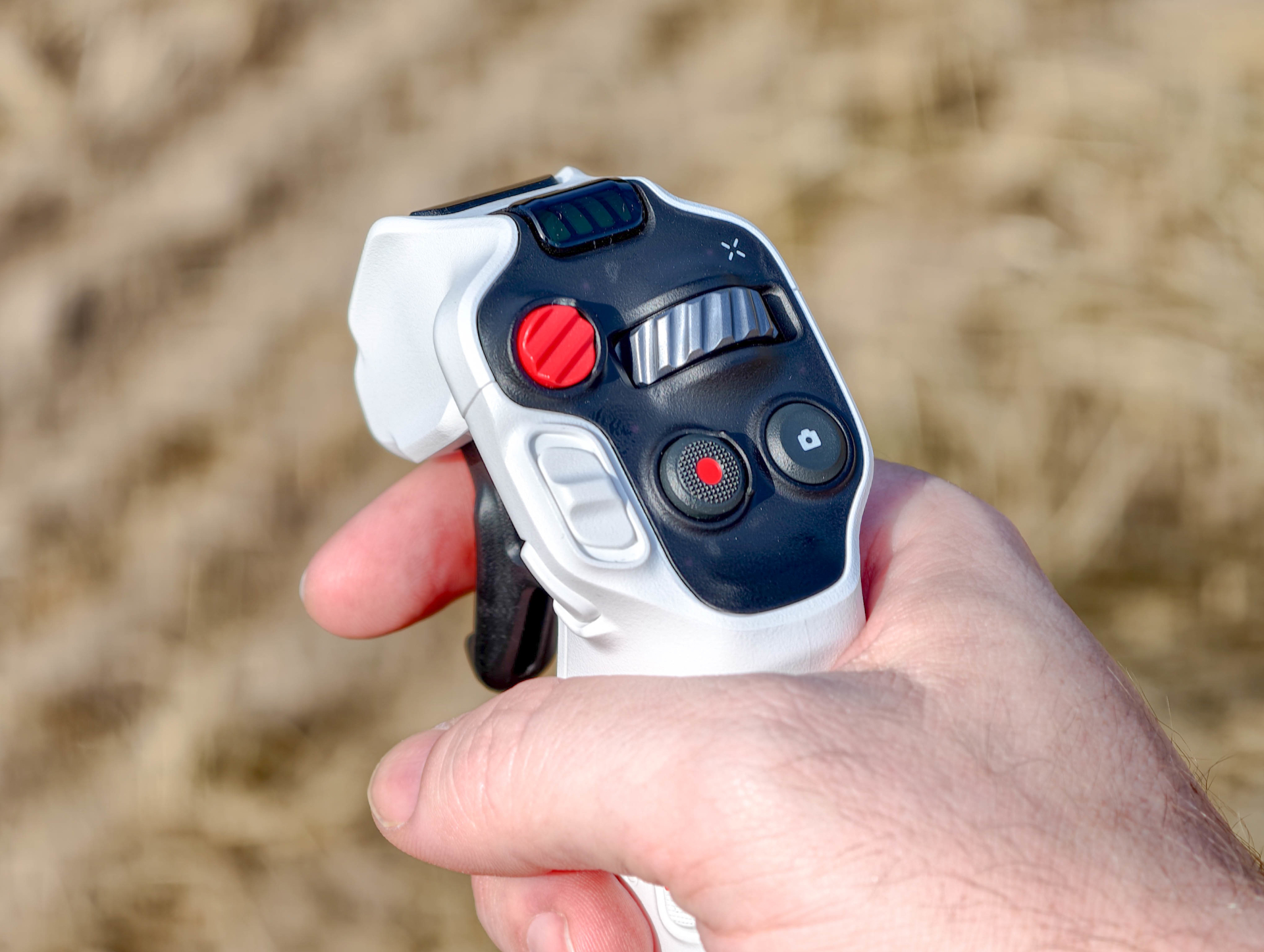
Die Menüs werden vollständig über den Motion Controller bedient. Dazu bewegt man einen virtuellen Zeiger durch die Oberfläche und bestätigt die Auswahl mit dem Trigger. Wer schon einmal eine VR-Brille verwendet hat, wird das Prinzip wiedererkennen.
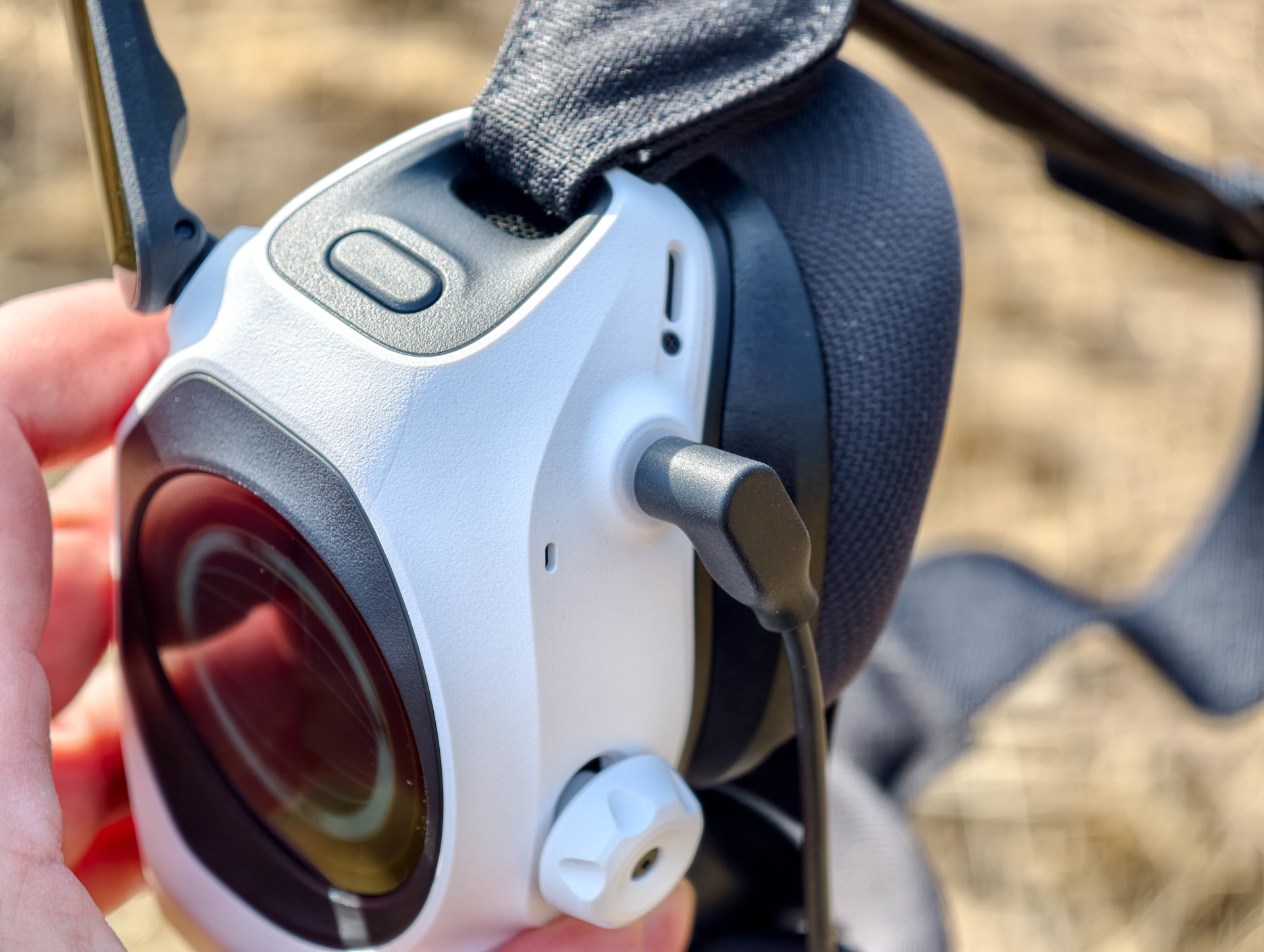
Auf der Vorderseite befindet sich außerdem ein kleines Display, das Außenstehenden zeigt, was der Pilot gerade sieht. Bei hellem Tageslicht ist es allerdings nicht besonders gut abzulesen.
Mitgedacht hat Antigravity bei der Real-View-Funktion. Mit einem doppelten Tastendruck lässt sich eine Kamera an der Vorderseite der Brille aktivieren. Sie zeigt die Umgebung in Schwarz-Weiß, sodass eine Orientierung möglich ist, ohne die Brille abzunehmen.
Wie gut ist die Liveübertragung?
Für das Livebild nutzt die A1 das hauseigene OmniLink-360. Bei freier Sicht liefert es ein ausreichend scharfes Bild, um die Drohne sicher zu steuern und die Umgebung zu erkunden. Unter optimalen Bedingungen gibt Antigravity eine Reichweite von bis zu sechs Kilometern nach europäischem CE-Standard an.
Allerdings ist die Übertragung nicht mit einem besonders schnellen FPV-Racing-System vergleichbar. Die Bildlatenz liegt höher und bei schnellen Bewegungen können leichte Ruckler oder kurzzeitige Unschärfen auftreten.
Beim normalen Fliegen hat mich das kaum gestört. Die A1 lädt ohnehin eher zum Erkunden als zu waghalsigen Manövern ein. Sobald Hindernisse die Funkverbindung beeinträchtigen, sollte man aber vorsichtig werden. Dann können Bildqualität und Übertragungsstabilität merklich nachlassen.
Für mich überwiegt klar der Spaß am Rundumblick. Die Möglichkeit, sich während des Flugs frei umzusehen, ist genau das, was die A1 von einer gewöhnlichen Kameradrohne unterscheidet.
Flugverhalten und Steuerung
Die A1 bietet neben den beiden Steuerungsarten FreeMotion und FPV auch drei Geschwindigkeitsstufen. Im Cine-Modus fliegt sie besonders langsam und lässt sich feinfühlig steuern. Der Normal-Modus eignet sich für die meisten Situationen, während die Drohne im Sportmodus laut Hersteller bis zu 57,6 km/h erreicht.
Am häufigsten war ich im Normal-Modus unterwegs. Die A1 reagiert direkt auf Steuerbewegungen, beschleunigt gleichmäßig und hält ihre Position zuverlässig. Auch bei Richtungswechseln bleibt sie gut kontrollierbar. Im Cine-Modus lässt sie sich noch etwas sanfter bewegen, was vor allem bei langsamen Kamerafahrten hilfreich ist.
Für eine Drohne dieser Gewichtsklasse fliegt die A1 bemerkenswert stabil. Selbst kleinere Windböen bringen sie nicht sofort aus der Ruhe. Bei stärkerem Wind muss sie natürlich mehr gegensteuern, was sich auch auf den Akkuverbrauch auswirkt. Antigravity gibt die maximale Windresistenz mit 10,7 m/s an.
Hinderniserkennung mit Einschränkungen
Zur Hinderniserkennung nutzt die A1 Kamerasensoren an der Vorder- und Unterseite. Nähert sich die Drohne einem Hindernis, erscheint eine Warnung in der Brille. Auf Wunsch bremst sie automatisch ab, bevor es zu einer Kollision kommt.
Das funktioniert allerdings nur im Cine- und Normal-Modus. Im Sportmodus ist die Hinderniserkennung deaktiviert. Auch seitlich, nach hinten und nach oben gibt es keine entsprechenden Sensoren.
Gerade wegen des 360°-Rundumblicks sollte man das nicht vergessen. Nur weil ich mich in der Brille in jede Richtung umsehen kann, erkennt die Drohne noch lange nicht jedes Hindernis.
Bei Flügen auf engem Raum kann die automatische Bremsfunktion außerdem stören. Die A1 stoppt dann mitunter schon, obwohl noch ausreichend Platz zum Weiterfliegen wäre. Die Hinderniserkennung lässt sich deshalb auch abschalten. Damit liegt die Verantwortung für den Abstand zu Wänden, Ästen und anderen Hindernissen vollständig beim Piloten.
Notbremse und automatische Rückkehr
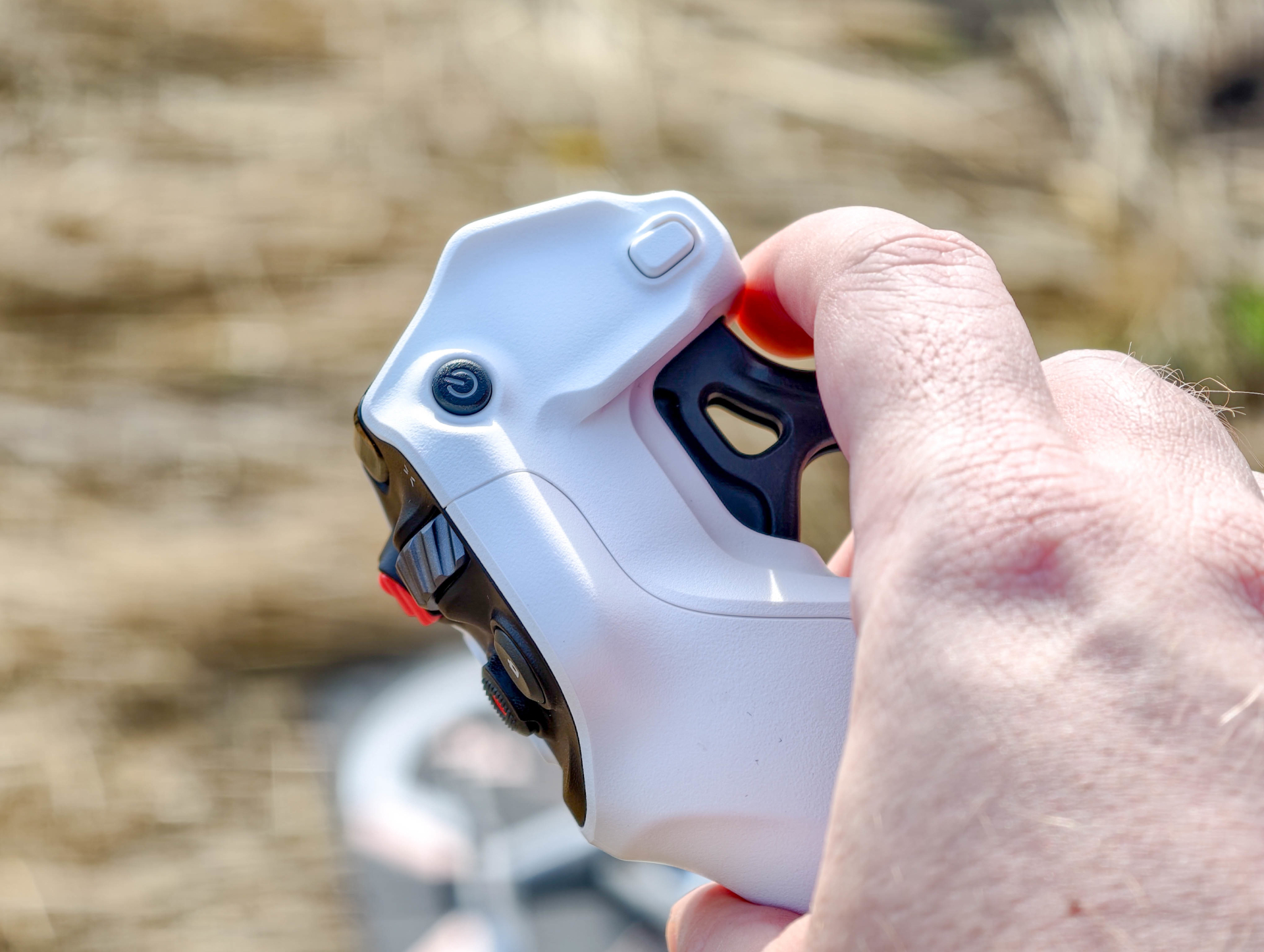
Gut gelöst ist die Notbremsfunktion. Über eine Taste am Controller lässt sich die A1 sofort stoppen. Sie bremst ab und bleibt anschließend an ihrer Position in der Luft stehen.
Hält man die Taste länger gedrückt, wird Return-to-Home aktiviert. Die Drohne fliegt dann selbstständig zu ihrem gespeicherten Startpunkt zurück.
Bei den ersten Flügen nimmt das etwas die Anspannung heraus. Sollte man kurz die Orientierung verlieren, muss man nicht hektisch versuchen gegenzusteuern, sondern kann die Drohne zunächst anhalten.
Bildqualität: Was taugen die 8K-Aufnahmen?
Die Antigravity A1 filmt mit zwei 1/1,28-Zoll-Sensoren, die zusammen ein vollständiges 360°-Bild erzeugen. Maximal sind 8K mit 30 Bildern pro Sekunde möglich. Wer flüssigere Aufnahmen bevorzugt, kann auf 5,2K mit 60 fps oder 4K mit bis zu 100 fps wechseln.
Bei guten Lichtverhältnissen liefert die A1 ansehnliche Aufnahmen mit natürlichen Farben und ordentlich Details. Besonders Landschaften und weitläufige Motive kommen gut zur Geltung. Die Stabilisierung übernimmt die Software, einen mechanischen Gimbal gibt es nicht. Dadurch bleiben die Videos auch bei Bewegungen der Drohne weitgehend ruhig.
8K ist nicht gleich 8K
Bei der Auflösung sollte man allerdings genauer hinsehen. Die angegebenen 8K verteilen sich auf das gesamte 360°-Bild. Schneidet man daraus später einen normalen 16:9-Bildausschnitt, bleibt nur ein Teil der ursprünglichen Auflösung übrig.
Das merkt man vor allem bei feinen Strukturen wie Bäumen, Grasflächen oder weit entfernten Gebäuden. Während das vollständige 360°-Video viele Details enthält, wirken einzelne Bildausschnitte sichtbar weicher als Aufnahmen einer guten 4K-Kameradrohne.
Auch digitales Hineinzoomen sollte man sparsam einsetzen. Je enger der gewählte Ausschnitt, desto stärker fällt der Detailverlust auf.
Dafür muss die Kamera während des Fluges nicht auf ein bestimmtes Motiv ausgerichtet werden. Ich kann die Drohne einfach entlang einer interessanten Strecke fliegen lassen und mich erst später für den gewünschten Bildausschnitt entscheiden.
Gegenlicht und schwierige Lichtverhältnisse
Ihre Grenzen erreicht die A1 bei starken Helligkeitsunterschieden. In kontrastreichen Szenen können helle Bereiche ausbrennen, während in dunklen Bildteilen Details verloren gehen.
Bei wenig Licht macht sich außerdem die vergleichsweise geringe Sensorgröße bemerkbar. Das Bild wird weicher und Bildrauschen tritt stärker hervor. Für Aufnahmen bei Tageslicht ist die A1 daher besser geeignet als für nächtliche Flüge.
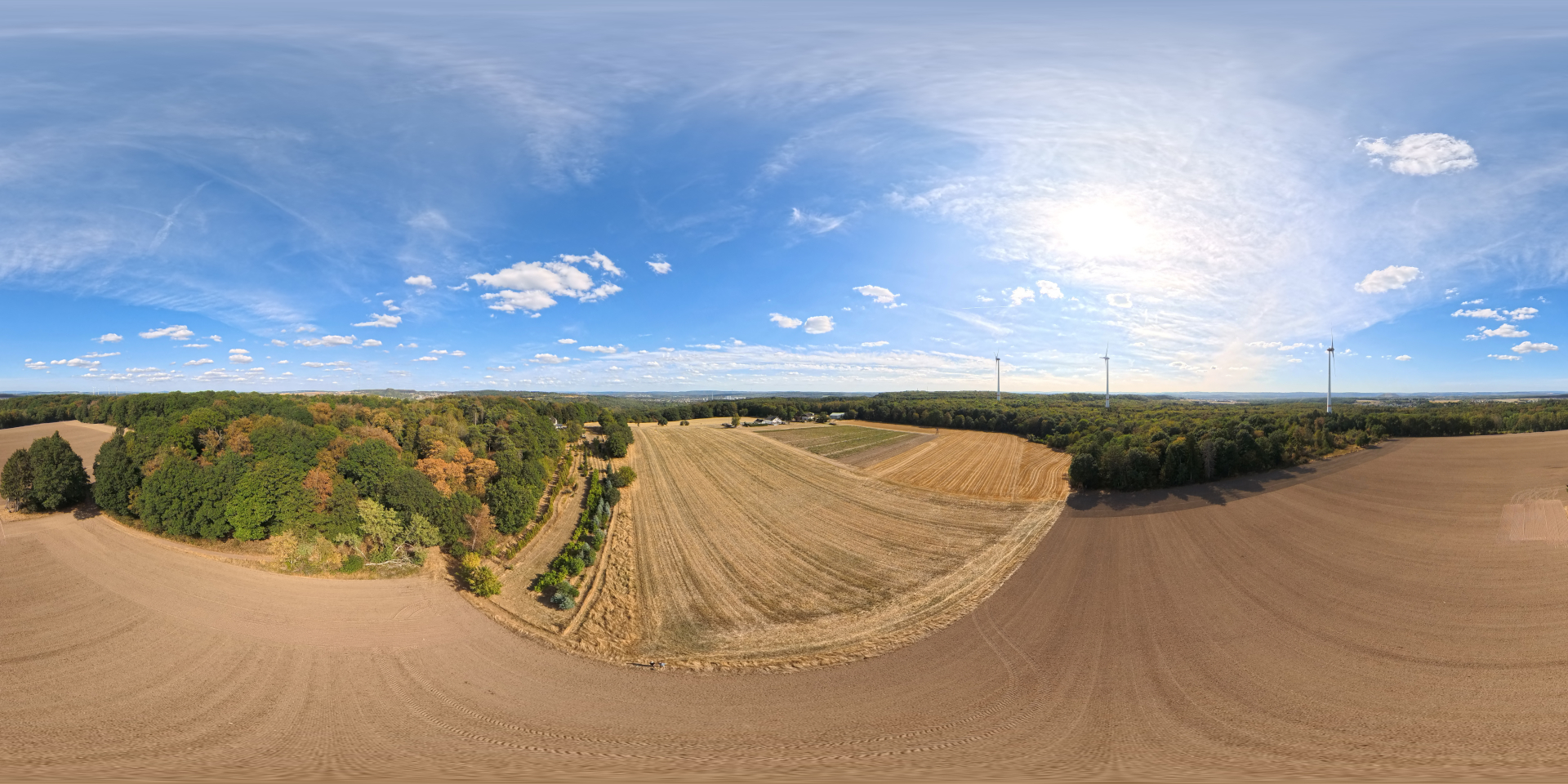
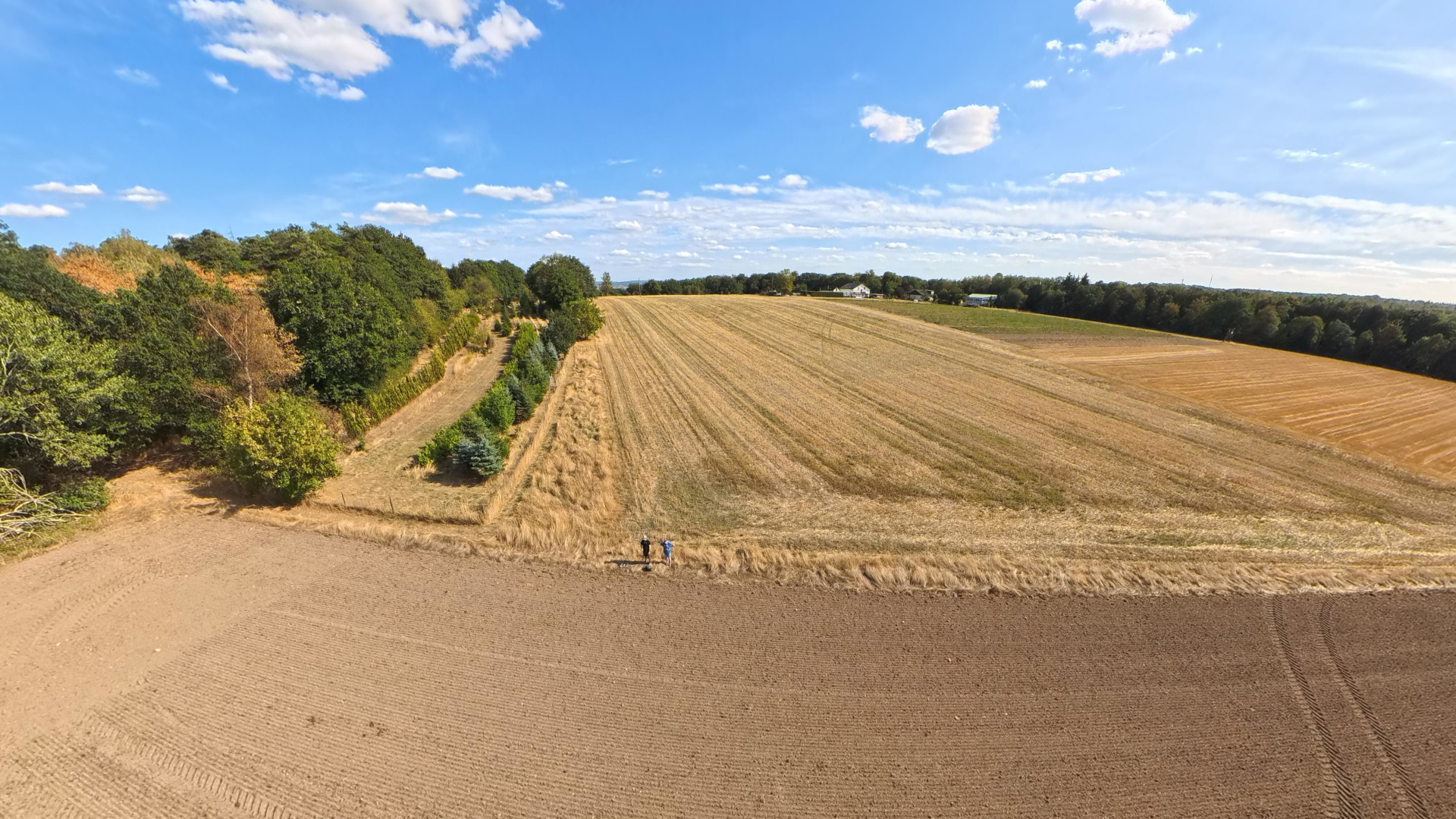
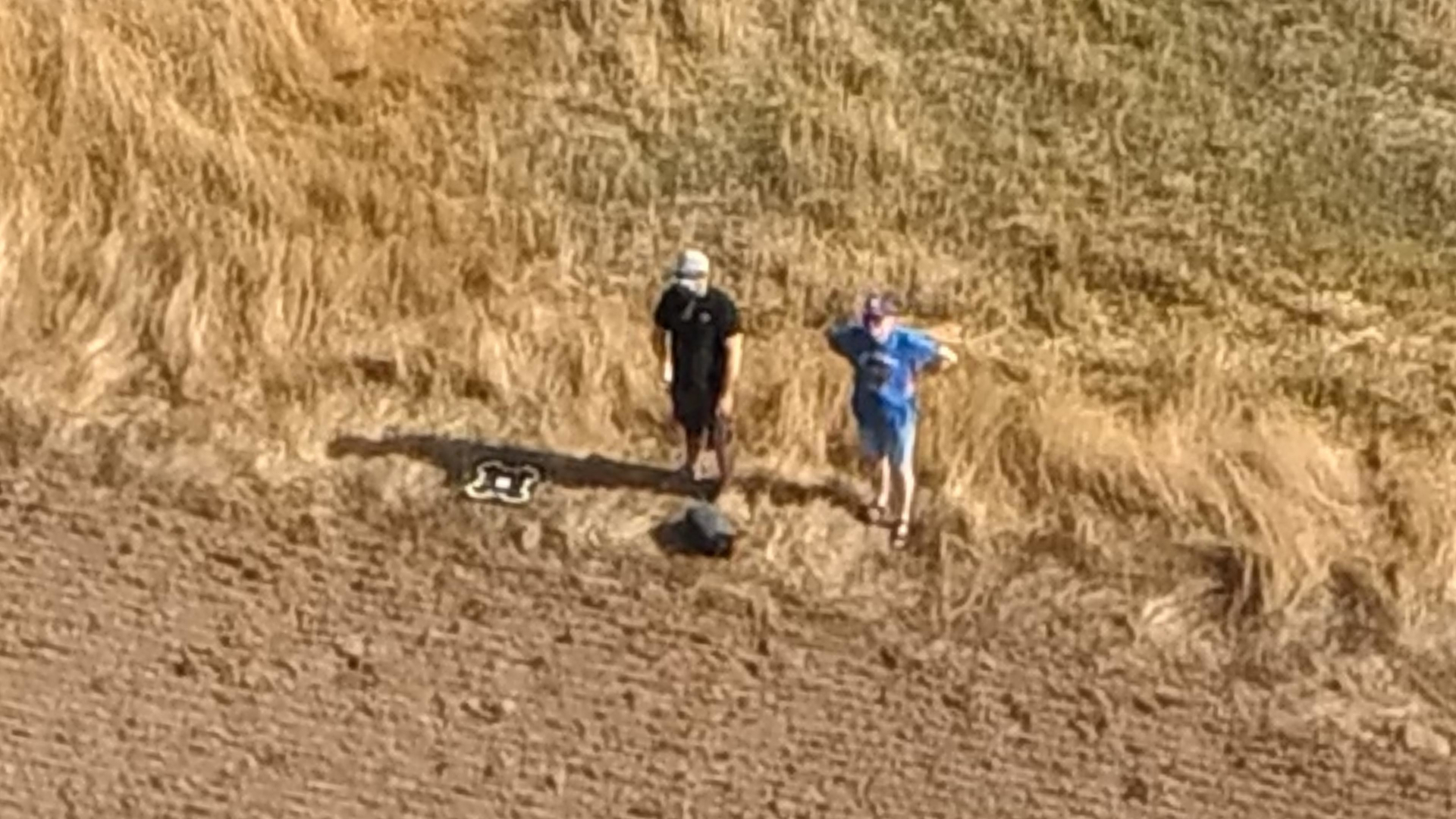
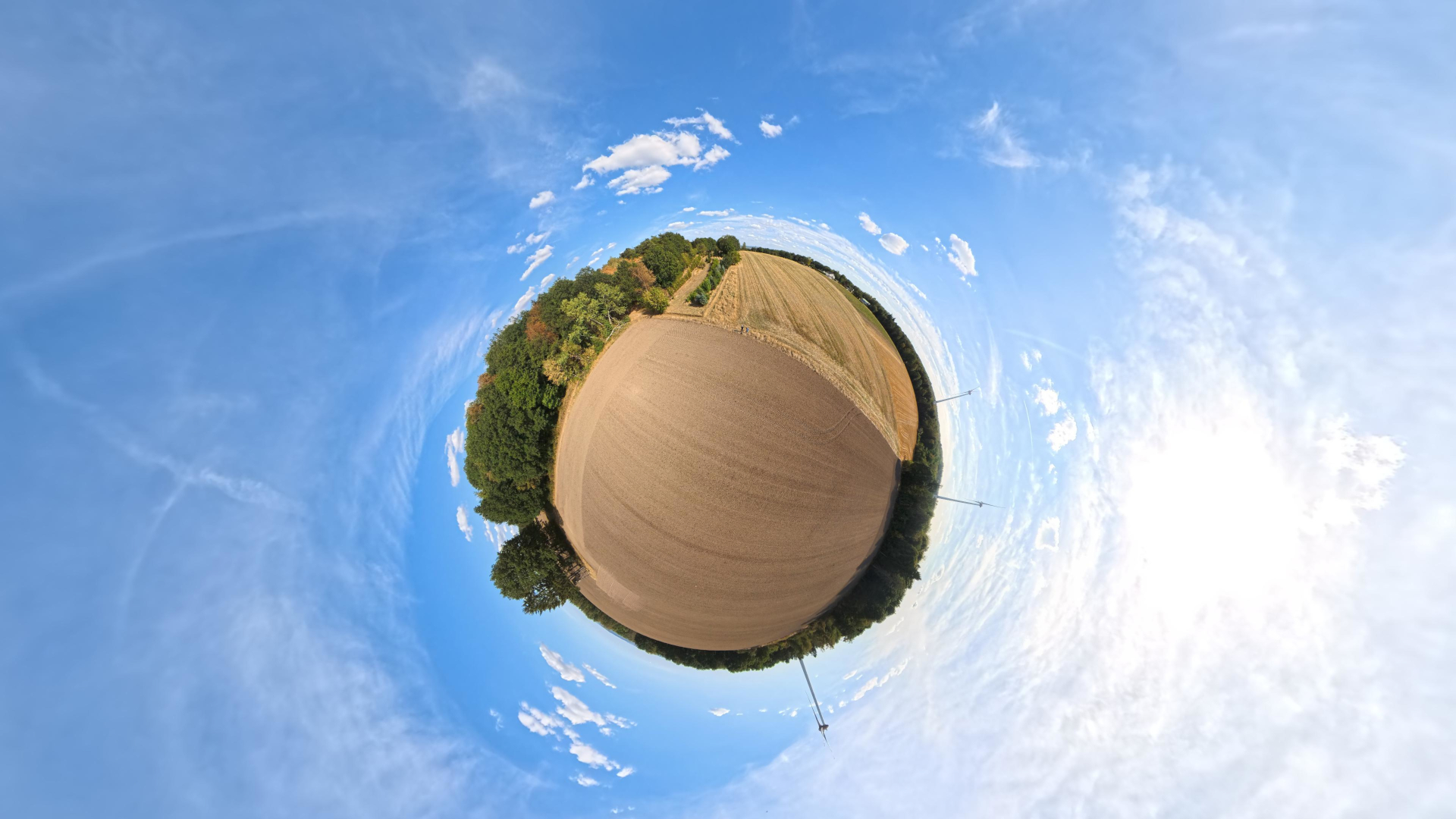
Hinzu kommen gelegentliche Stitching-Fehler. An den Übergängen zwischen den beiden Kamerabildern können bei ungünstigen Lichtverhältnissen sichtbare Kanten entstehen. Besonders direkte Sonneneinstrahlung kann auffällige Reflexionen verursachen, die an der Nahtstelle abrupt enden.
Ein LOG-Farbprofil bietet die A1 nicht. Wer seine Videos aufwendig farbkorrigieren möchte, hat dadurch weniger Spielraum als bei manchen höherpreisigen Kameradrohnen.
Bildausschnitt nachträglich festlegen
Der größte Vorteil der 360°-Aufzeichnung zeigt sich bei der Nachbearbeitung. Die Videos lassen sich in der kostenlosen Antigravity App oder am Computer mit Antigravity Studio bearbeiten.
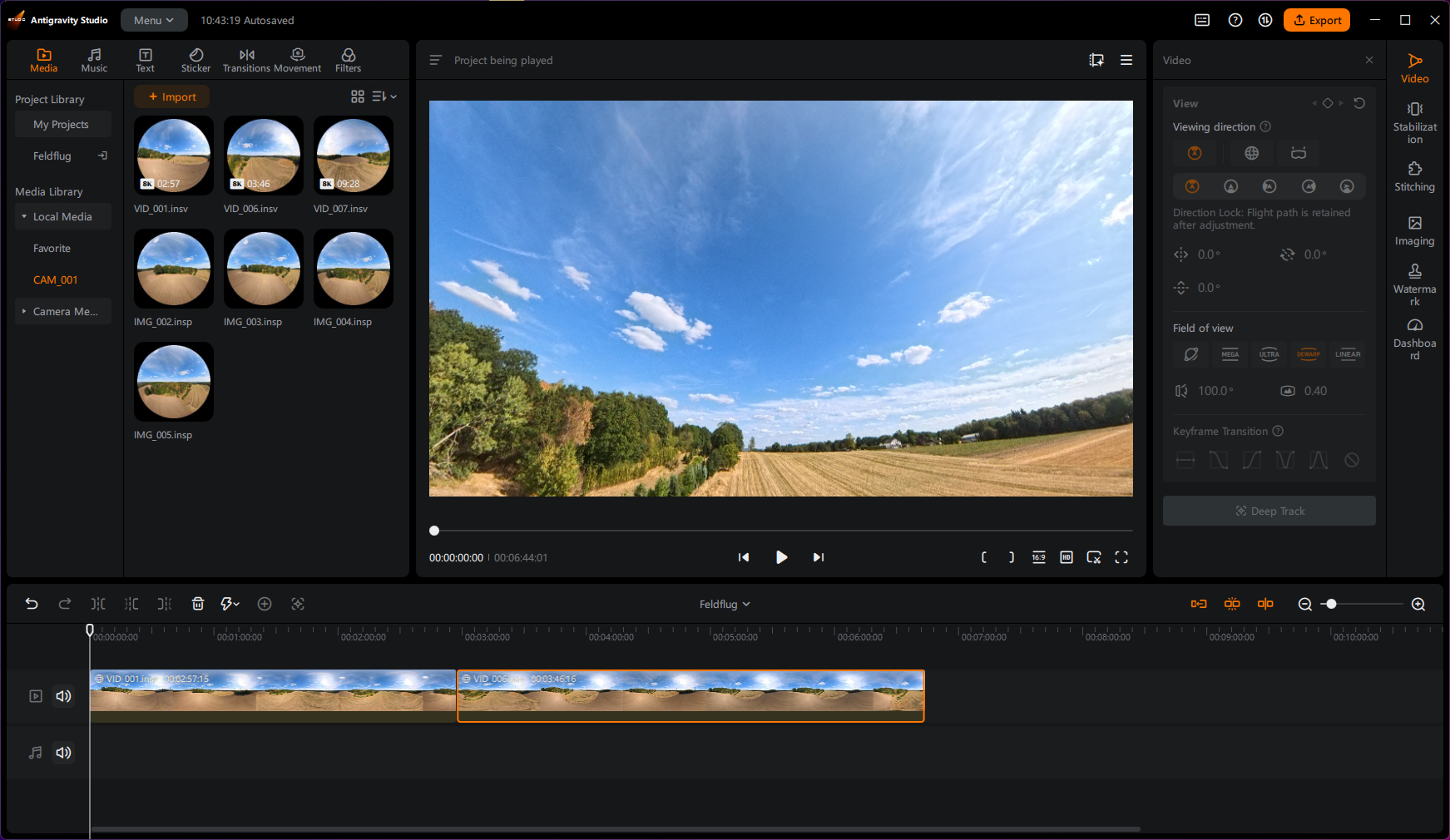
Dort kann ich den Blickwinkel frei verändern, virtuelle Kameraschwenks setzen und einzelne Motive verfolgen lassen. Aus einem einzigen Flug lassen sich so mehrere völlig unterschiedliche Videos erstellen.
Beispielsweise kann ich zunächst den Blick nach vorne richten, anschließend zur Seite schwenken und zum Schluss eine Draufsicht erzeugen. Für solche Aufnahmen wären mit einer herkömmlichen Drohne mehrere Kamerabewegungen oder sogar zusätzliche Flüge nötig.
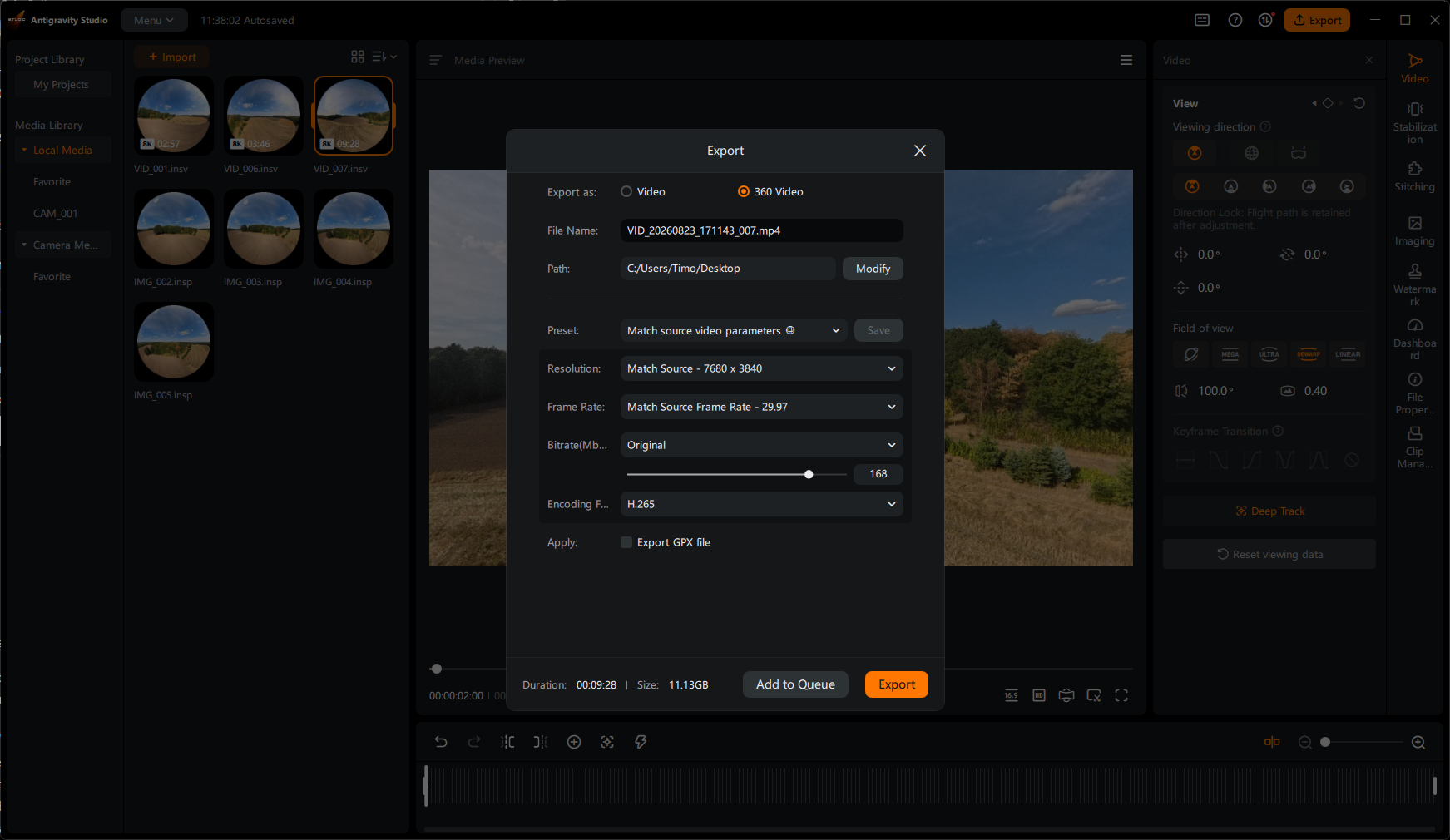
Auch vertikale Videos für Instagram, TikTok oder YouTube Shorts lassen sich direkt aus dem 360°-Material erstellen. Die Ausrichtung kann ich dabei nachträglich festlegen.
Die Bearbeitung ist recht einfach aufgebaut. Wer bereits eine Insta360-Kamera verwendet hat, wird sich in der Software schnell zurechtfinden. Allerdings muss man für das Reframing zusätzliche Zeit einplanen. Die A1 nimmt einem zwar die Bildkomposition während des Fluges ab, dafür findet diese Arbeit später am Computer oder Smartphone statt.
Gaussian Splatting mit der Antigravity A1
Neben den üblichen Luftaufnahmen wollte ich ausprobieren, ob sich die A1 auch für die 3D-Erfassung von Innenräumen eignet. Dafür habe ich einen Neubau mit der Drohne abgeflogen und die einzelnen Zimmer vollständig in 360° aufgenommen.
Die Herausforderung dabei waren weniger die Aufnahmen als der Flug selbst. In geschlossenen Räumen sind Wände, Türrahmen und Decken nie weit entfernt. Damit die A1 nicht ständig automatisch abbremst, habe ich die Hinderniserkennung deaktiviert und bin ausschließlich anhand des Livebildes in den Vision Goggles geflogen.
Das funktionierte erstaunlich gut. Im FPV-Modus konnte ich die Drohne langsam durch die Türöffnungen steuern und mich dabei in alle Richtungen umsehen. Gerade in den einzelnen Zimmern war der Rundumblick hilfreich, weil ich nicht ständig die Drohne drehen musste, um meine Umgebung zu kontrollieren.
Trotzdem war Vorsicht angesagt. Die Propeller liegen vollständig frei und ohne aktivierte Hinderniserkennung greift die Drohne bei einer drohenden Kollision nicht automatisch ein. Für solche Flüge braucht es deshalb ausreichend Platz, eine abgesicherte Umgebung und eine ruhige Hand am Controller.
Aus 360°-Aufnahmen wird ein 3D-Modell
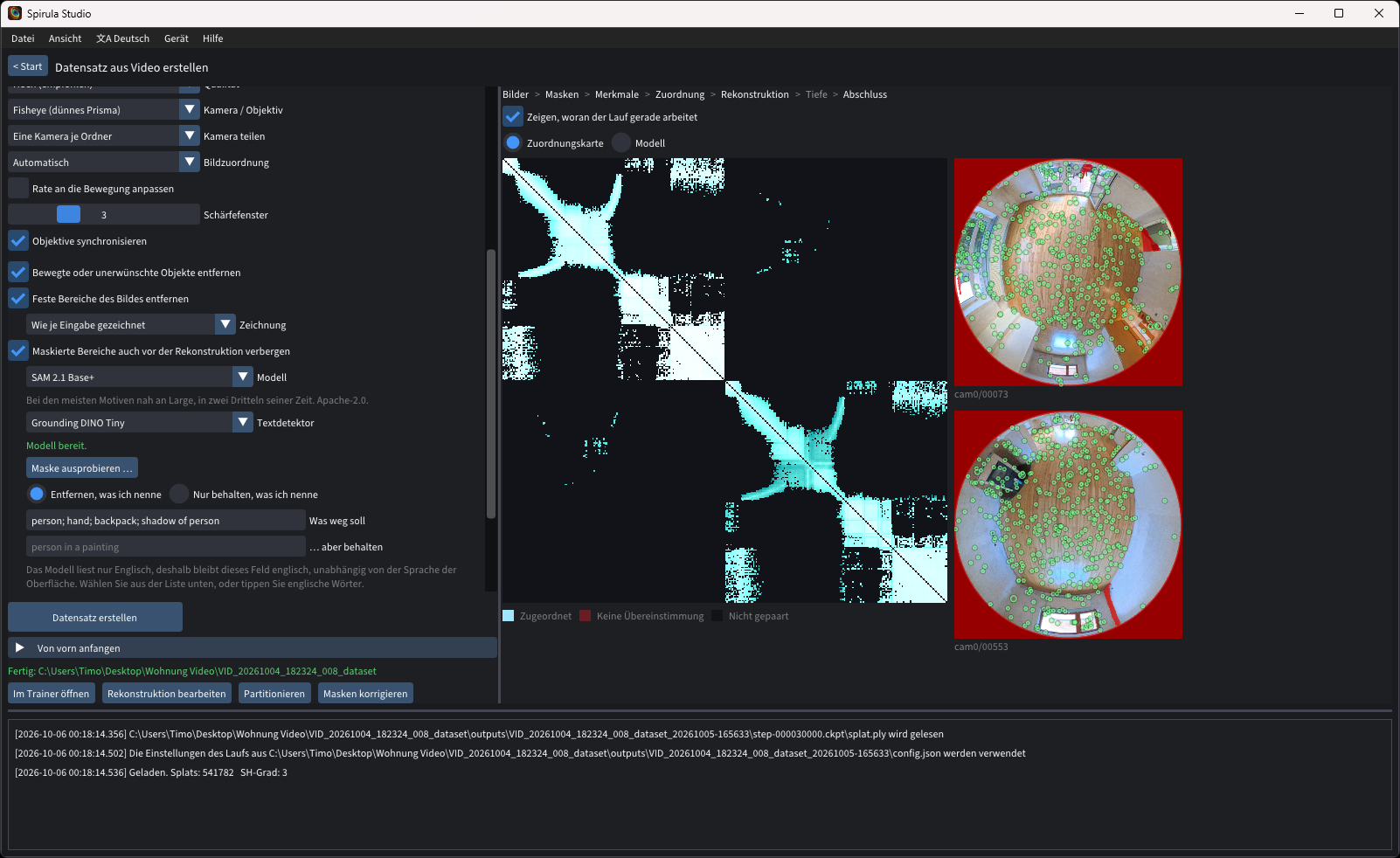
Nach dem Flug habe ich das aufgezeichnete 360°-Video in Einzelbilder zerlegt und daraus einen Datensatz für Gaussian Splatting erstellt.
Bei Gaussian Splatting handelt es sich um ein Verfahren, mit dem sich aus vielen unterschiedlichen Bildansichten eine dreidimensionale Szene rekonstruieren lässt. Statt ein Gebäude aufwendig von Hand zu modellieren, werden die räumlichen Informationen aus den Aufnahmen berechnet.
Dafür ist es wichtig, möglichst viele Perspektiven derselben Umgebung zu erfassen. Die beiden Kameras der A1 nehmen gleichzeitig Wände, Boden und Decke auf, während sich die Drohne durch den Raum bewegt.
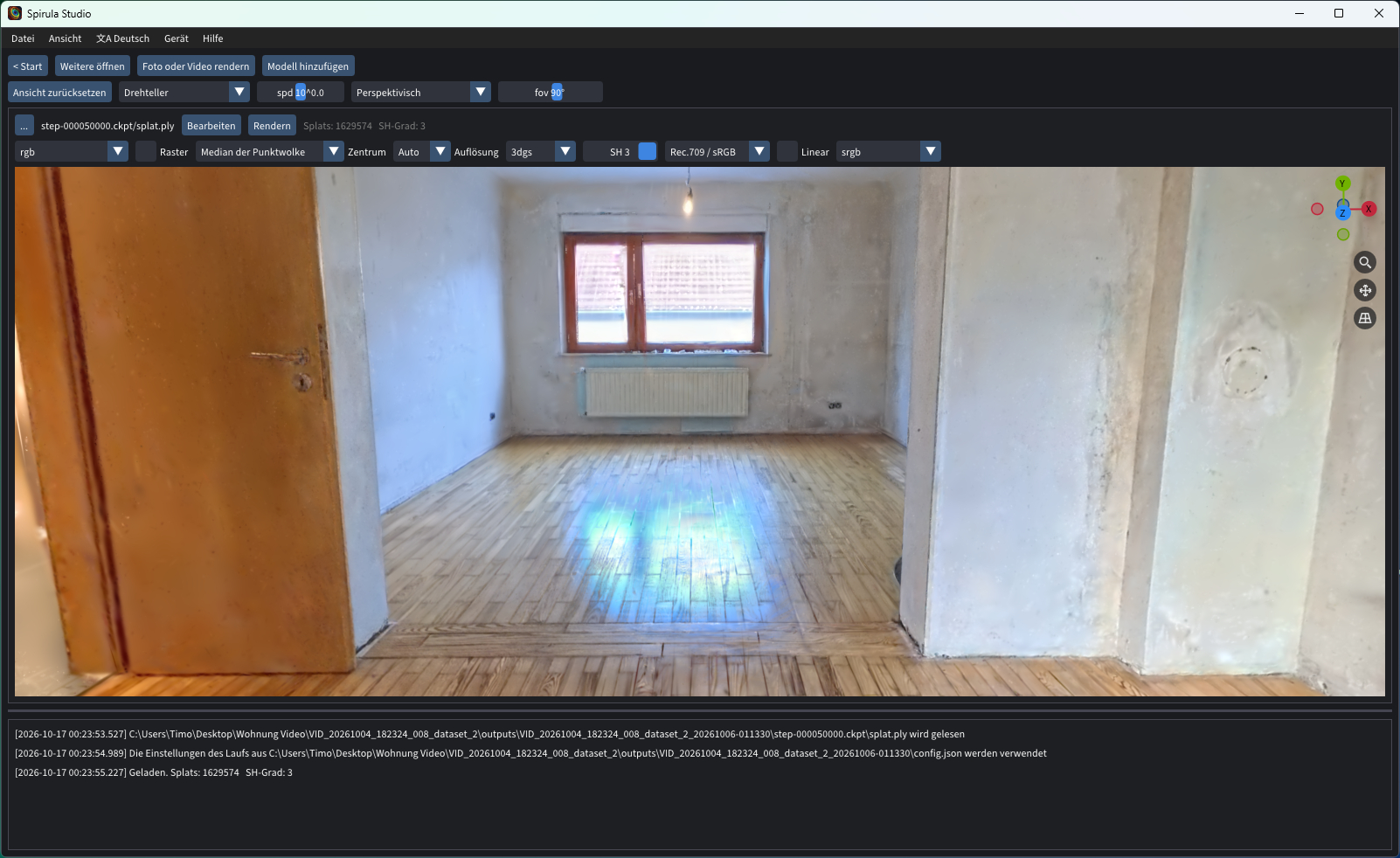
Das Ergebnis hat mich überrascht, denn trotz vieler heller Wände ließ sich der erzeugte Datensatz hervorragend für Gaussian Splatting verwenden. Die Innenräume konnten damit dreidimensional rekonstruiert und anschließend virtuell betrachtet werden.
Natürlich ersetzt eine solche Rekonstruktion keinen professionellen 3D-Scan mit präzisen Messdaten. Für virtuelle Rundgänge, die Dokumentation eines Baufortschritts oder die Visualisierung von Räumen ist die Methode aber interessant.
Akkulaufzeit
Für die Antigravity A1 gibt es zwei unterschiedliche Akkus. Der Standard-Akku mit 2.360 mAh ermöglicht laut Hersteller bis zu 24 Minuten Flugzeit. Mit dem größeren Hochkapazitätsakku (4.345 mAh) sollen sogar bis zu 39 Minuten möglich sein, dabei steigt allerdings auch das Startgewicht auf rund 291 Gramm, womit die A1 in die Klasse C1 fällt. Dann ist ein EU-Kompetenznachweis A1/A3 erforderlich.
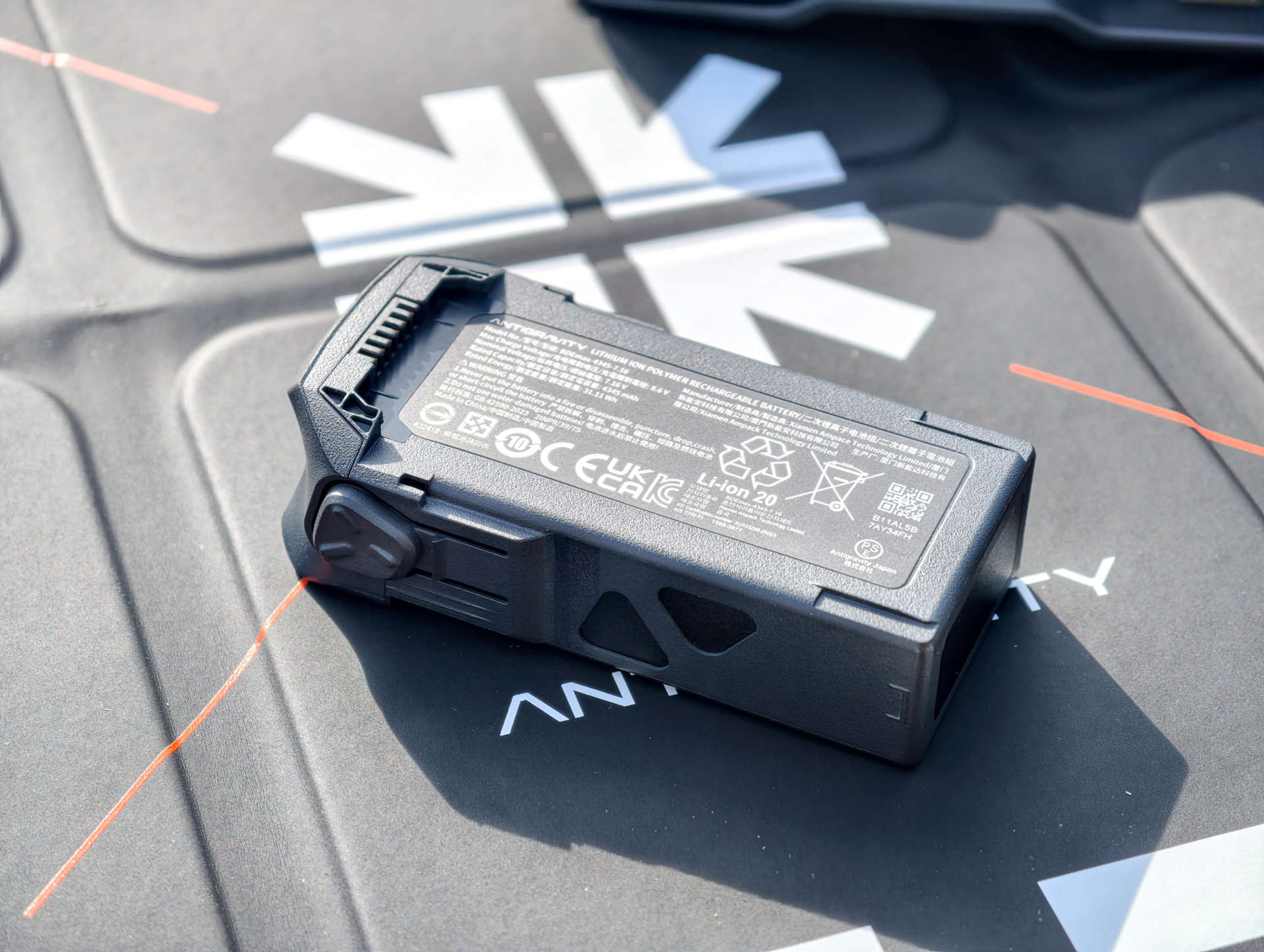
Bei meinen Flügen hatte ich zu keiner Zeit das Gefühl, ständig auf den Akkustand achten zu müssen. Mit mehreren Akkus in der Tasche lassen sich auch längere Ausflüge problemlos abdecken.
Zum Laden bietet Antigravity einen Hub für bis zu drei Akkus an. Diese werden nacheinander geladen, nicht gleichzeitig.