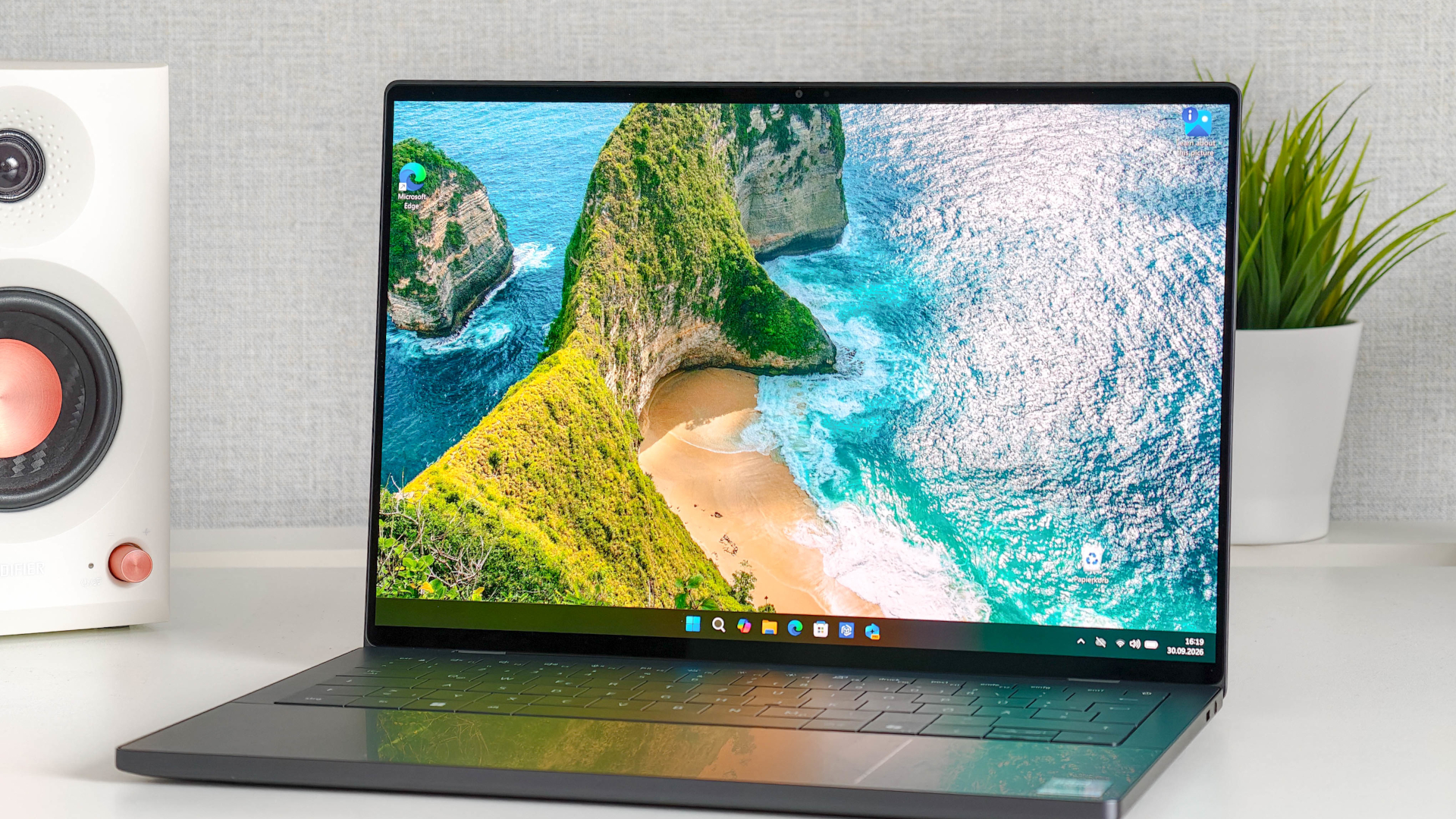
Design: Genau so muss sich Premium anfühlen
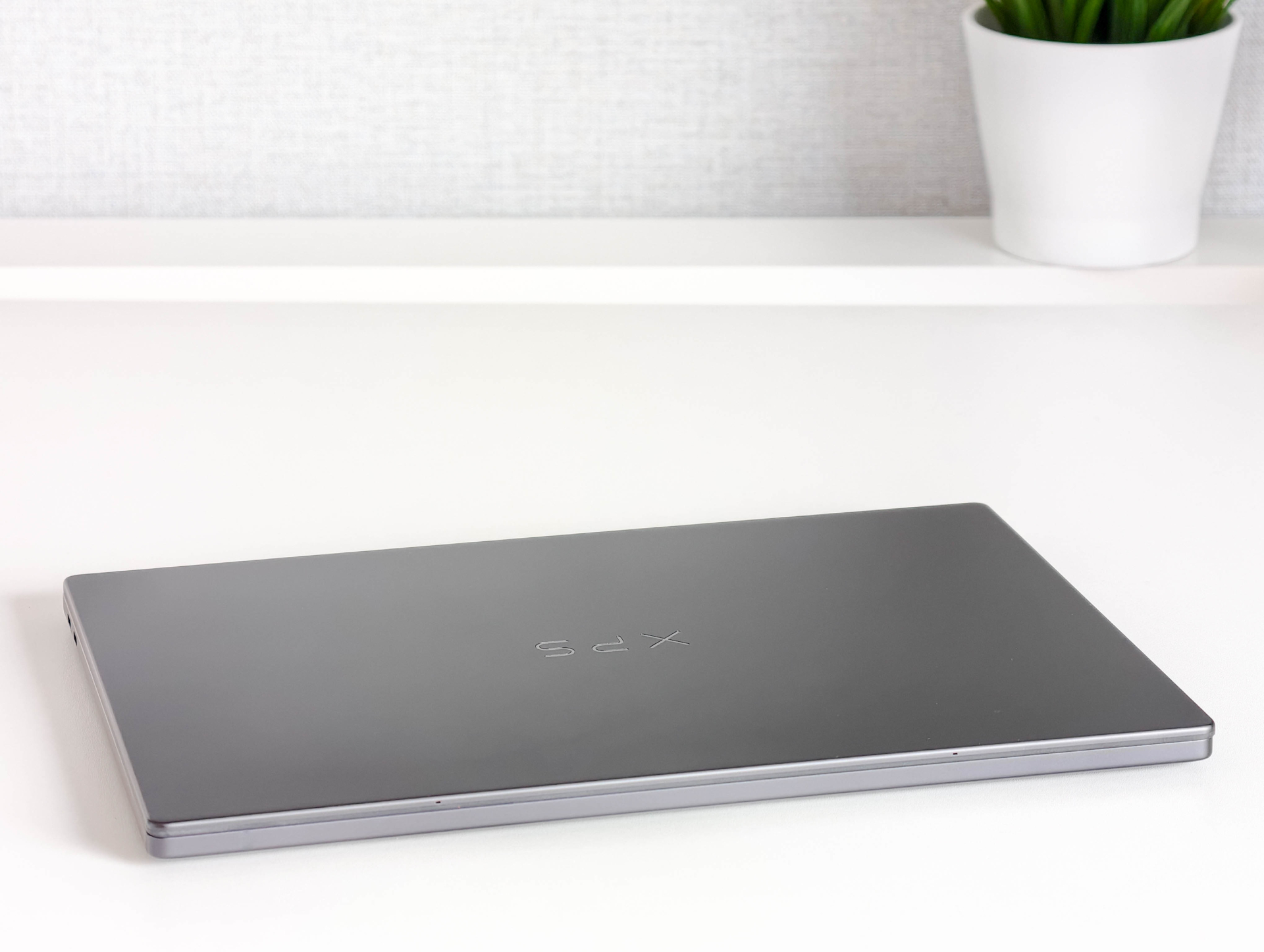
Das XPS 14 steckt in einem schlanken Aluminium-Unibody in Graphite, der schon beim ersten Anfassen klar macht, dass wir hier kein Billig-Notebook aus der Grabbelkiste vor uns haben.
Das Gehäuse ist sauber verarbeitet, gibt auch bei Druck nicht nach und lässt sich mit seinen leichten 1,36 Kilogramm problemlos im Rucksack transportieren. Die OLED-Version ist mit knapp 14,6 Millimetern zudem erstaunlich dünn und bietet damit ideale Voraussetzungen für Uni, Arbeit und Reisen.
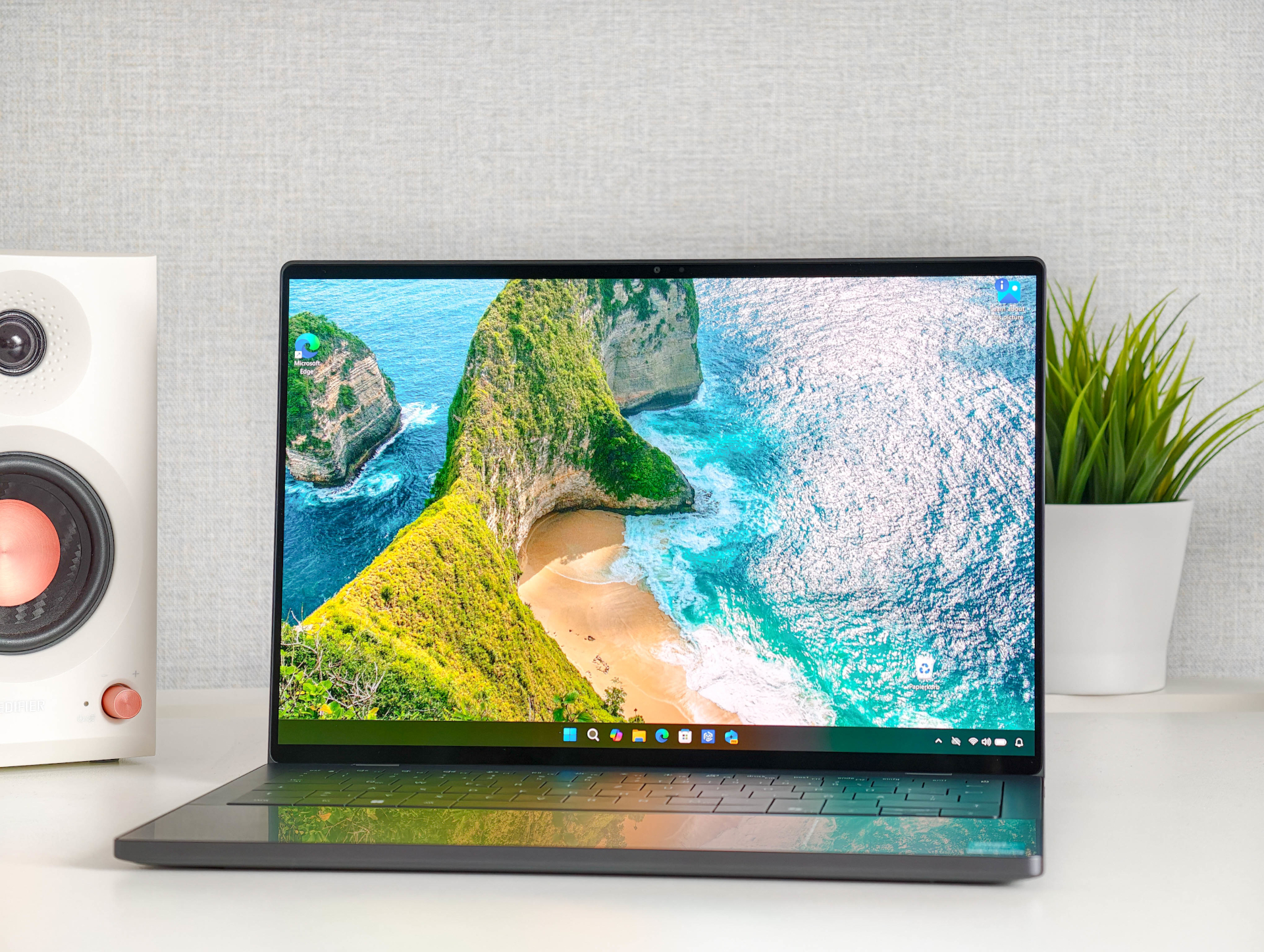
Auch im geöffneten Zustand setzt Dell den minimalistischen Look konsequent fort. Die Handballenauflage aus Glas geht beinahe nahtlos in das kaum sichtbare Trackpad über, während auch die Tastatur sehr bündig ins Gehäuse integriert ist.
Ein Stück weit erinnert das XPS 14 an Apples MacBook-Linie, was aber nicht zwingend schlecht ist. Wer ein hochwertiges Windows-Notebook sucht, das auf dem Schreibtisch genauso gut aussieht wie im Meeting, wird am XPS 14 wenig auszusetzen haben.
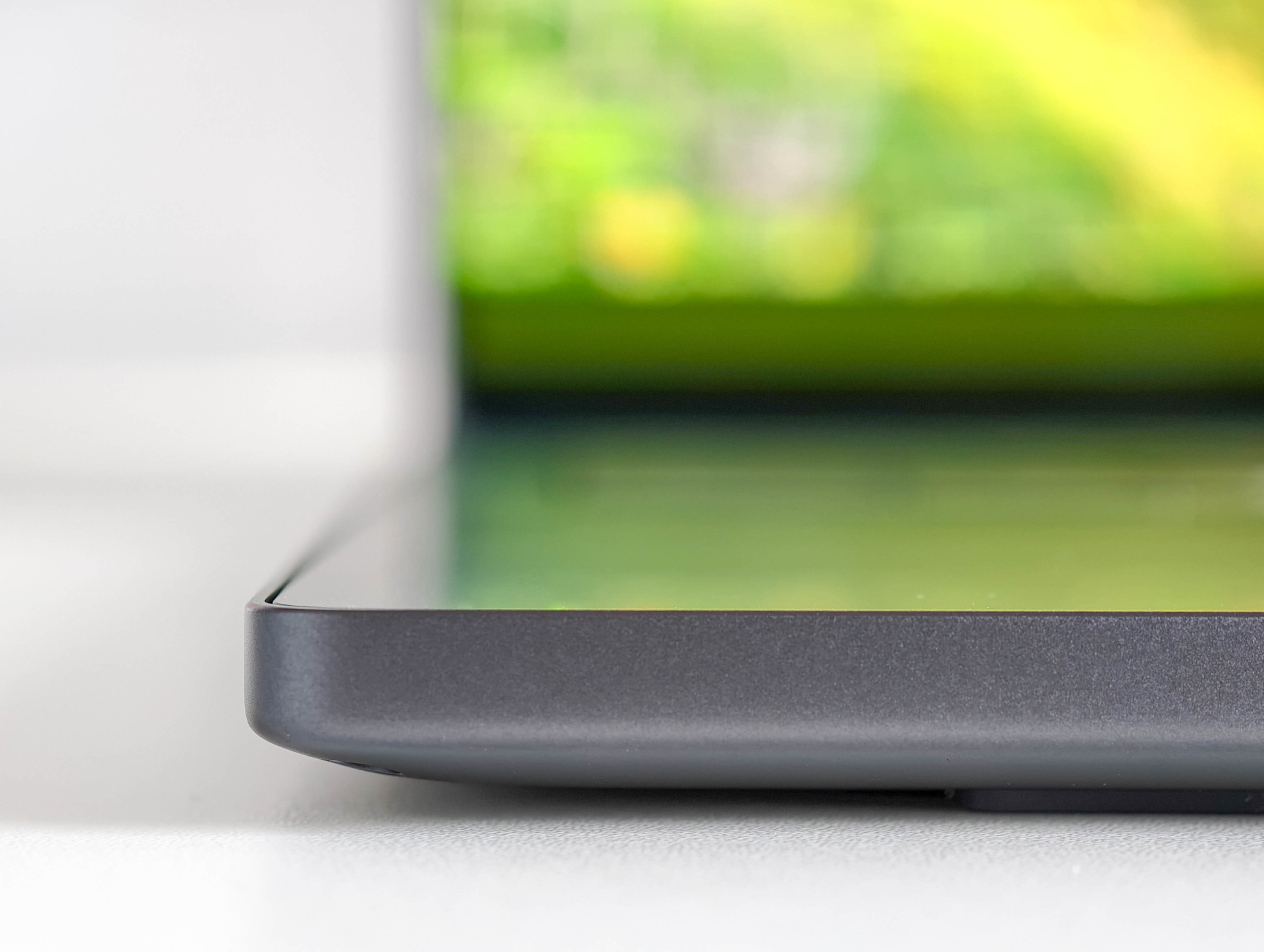
Ein kleiner Kritikpunkt zeigt sich allerdings beim Aufklappen. Es gibt keine Griffmulde, wodurch sich der Deckel nicht immer ganz so elegant öffnen lässt.
Anschlüsse: USB-C und sonst nicht viel
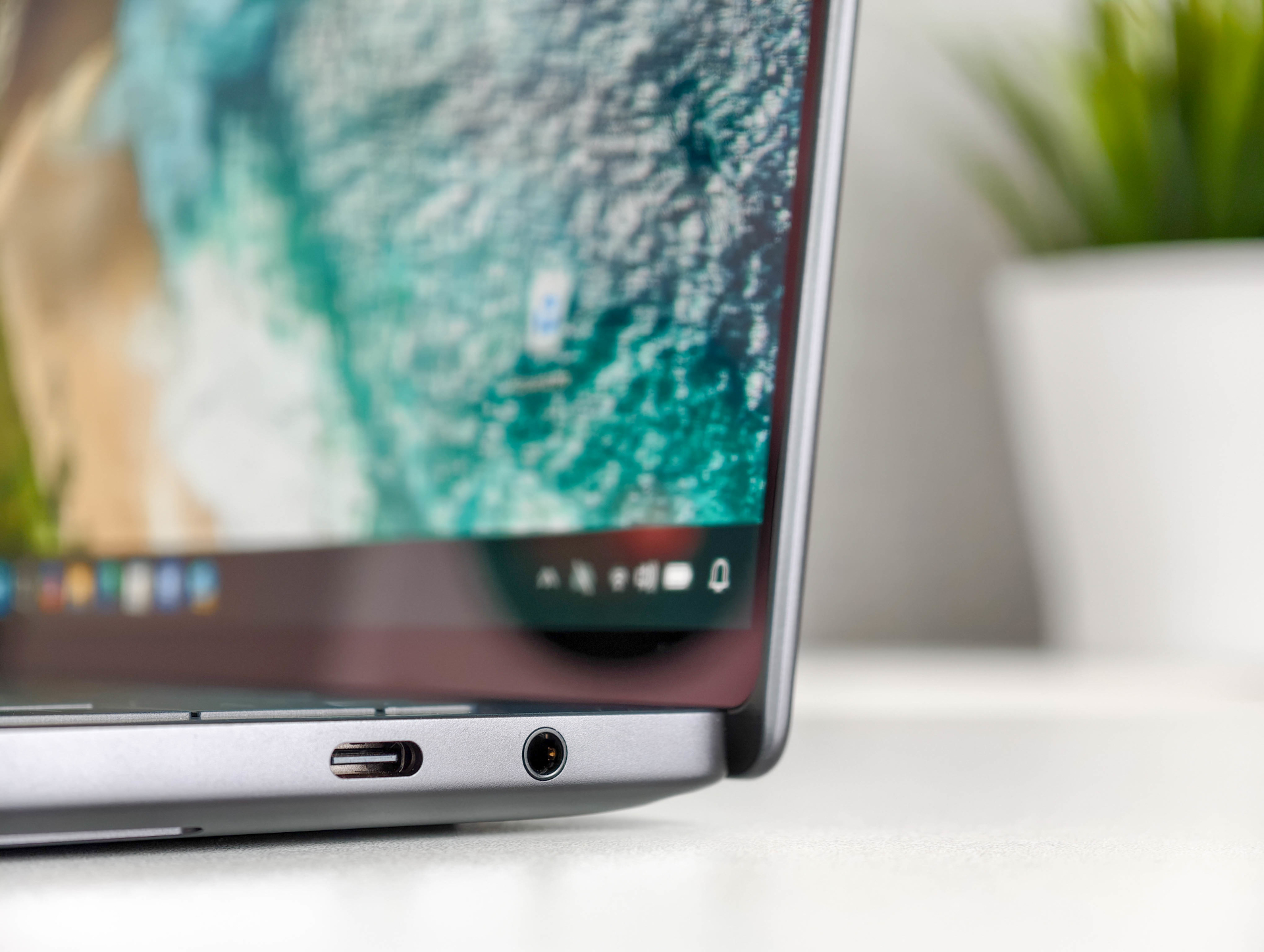
Bei den Anschlüssen ist das XPS 14 schnell erklärt. Dell verbaut dreimal USB-C mit Thunderbolt 4 sowie einen kombinierten 3,5-mm-Klinkenanschluss.
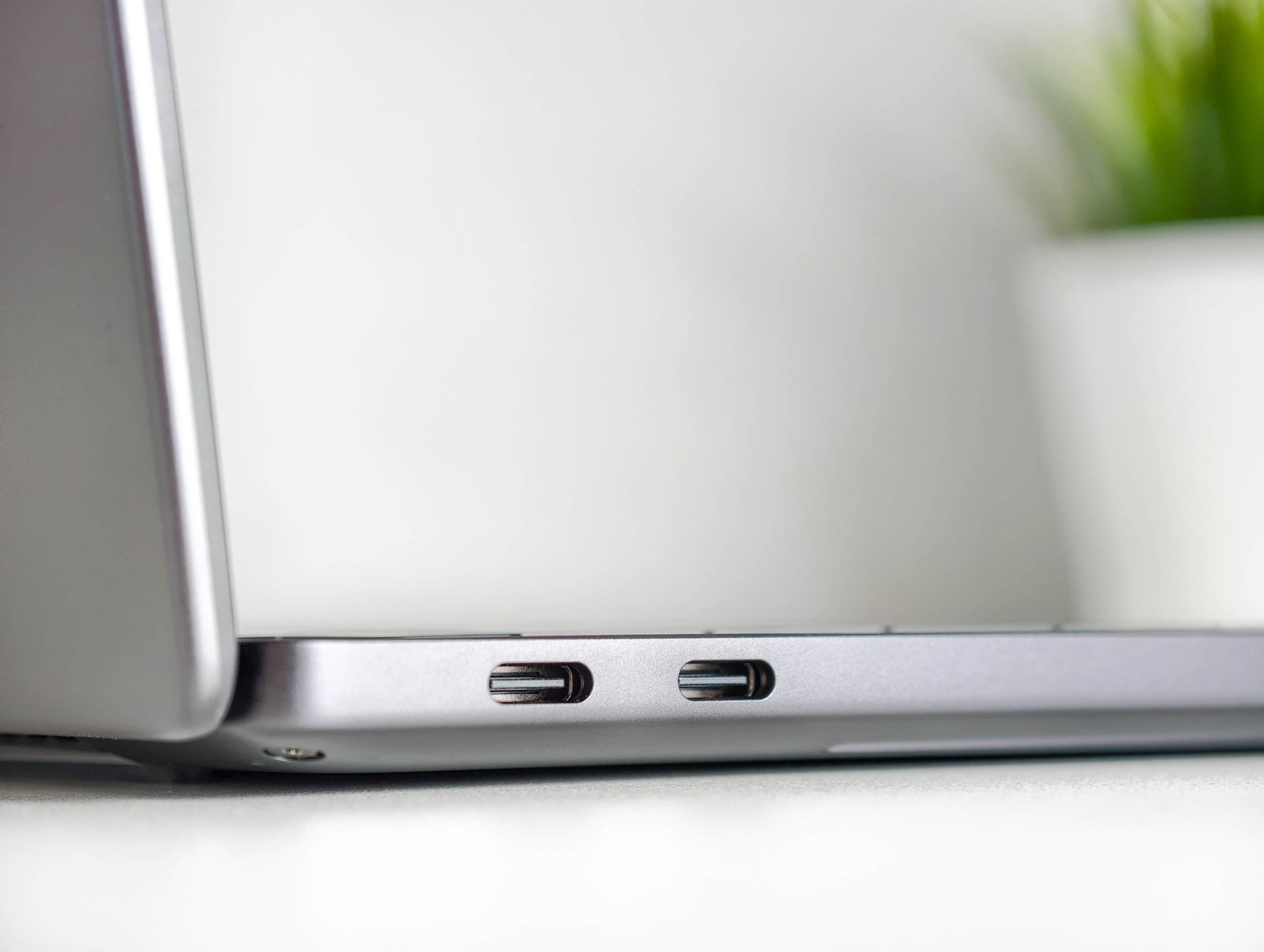
Die USB-C-Ports unterstützen neben Thunderbolt 4 auch DisplayPort 2.1 und Power Delivery. Einen externen Monitor anschließen oder Laden funktioniert damit an jeder der drei Buchsen.
Trotzdem treibt Dell den Minimalismus hier ziemlich weit, auch wenn ein Notebook dieser Klasse ohnehin häufig an einem Dock betrieben wird. Einen klassischen USB-A-Port gibt es nämlich ebenso wenig wie HDMI oder einen Kartenleser.
Tastatur und Trackpad: Erst ungewohnt, dann ziemlich gut
Die sogenannte Zero-Lattice-Tastatur sitzt nahezu bündig im Gehäuse und verzichtet weitgehend auf sichtbare Zwischenräume zwischen den einzelnen Tasten.
Da ich im Alltag von einem Lenovo ThinkPad komme, musste ich mich an das flachere Layout erst einmal gewöhnen. Vor allem in den ersten Stunden waren Fehleingaben gang und gäbe, weil Tastenabstände und Hub schlicht anders ausfallen als beim ThinkPad.
Nach etwas Eingewöhnung lief das Tippen aber auch auf dem XPS 14 recht flüssig. Die Tastenkappen sind leicht nach innen gewölbt und lassen sich dadurch besser voneinander unterscheiden, als es auf den ersten Blick wirkt. Der Anschlag fällt vergleichsweise kurz aus, bietet aber ein ordentliches Feedback und bleibt beim Tippen leise.
Auch beim Trackpad gibt sich das XPS 14 keine Blöße. Es reagiert präzise, erkennt Gesten zuverlässig und bietet eine angenehm glatte Oberfläche, auf der sich der Cursor sicher steuern lässt.
Display: OLED lohnt sich
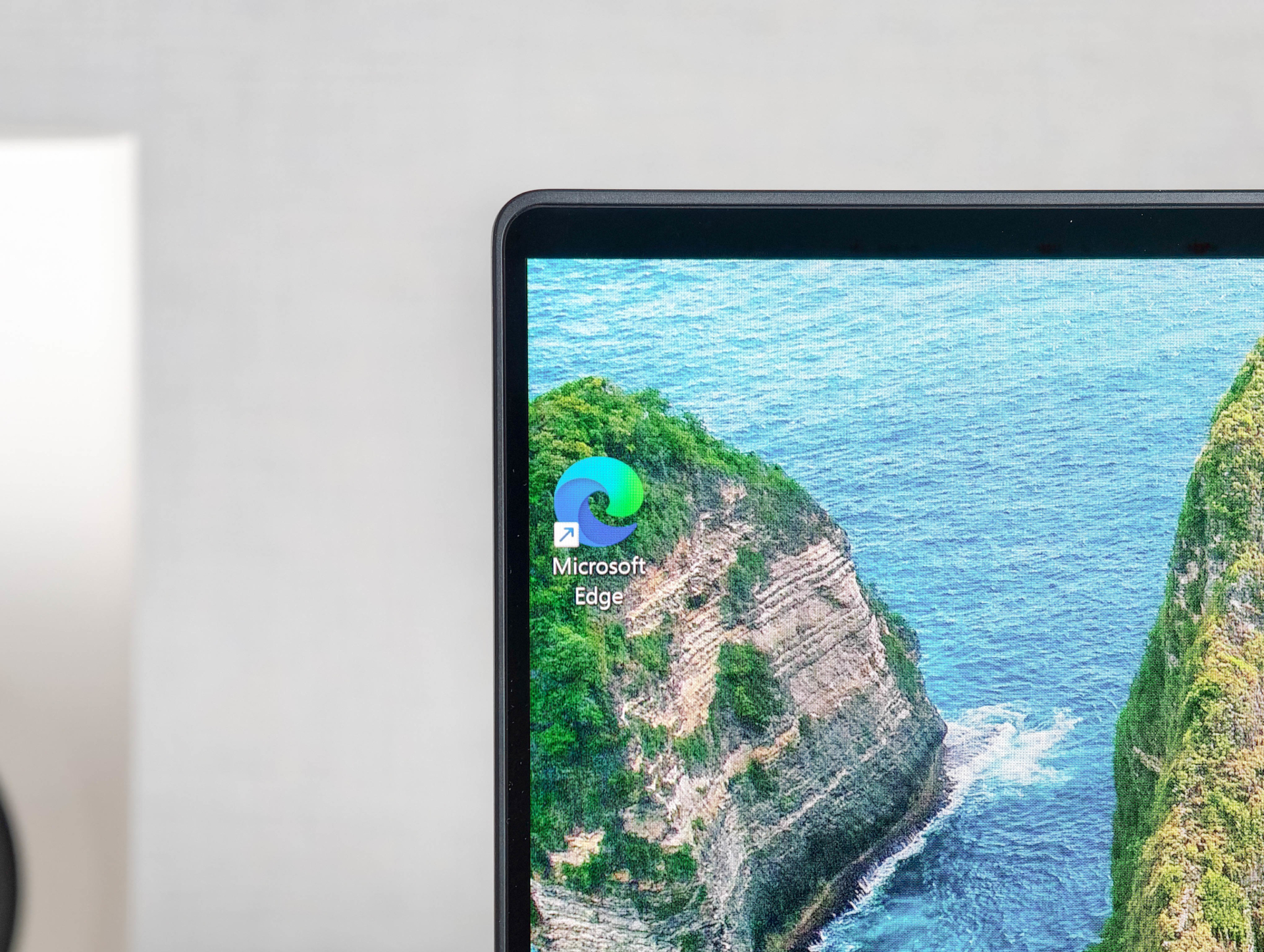
Beim Display bietet Dell zwei Varianten an. Zur Wahl stehen ein 14 Zoll großes 2K-LCD ohne Touch und das hier getestete 2,8K-OLED mit 2.880 × 1.800 Pixeln, Touch-Unterstützung und einer variablen Bildwiederholrate von 20 bis 120 Hz.
Der Aufpreis für das OLED liegt bei rund 119 Euro und ist aus meiner Sicht gut investiert. Farben wirken kräftig, Schwarz ist OLED-typisch tief und dank der hohen Auflösung sehen Texte und feine Strukturen gestochen scharf aus. Auch die bis zu 120 Hz machen sich positiv bemerkbar, etwa beim Scrollen durch Webseiten oder längere Dokumente.
Die Helligkeit gibt Dell mit 400 cd/m² an, was auch in etwa der eigenen Messung entspricht, die bei 380 cd/m² lag. Für Innenräume reicht das problemlos aus, draußen bei direkter Sonneneinstrahlung kann die Helligkeit und Spiegelung aber durchaus zum Thema werden.
Beim Schwarzwert spielt OLED seine größte Stärke aus. Schwarze Pixel werden gar nicht erst aktiviert und bleiben entsprechend wirklich schwarz, was für ein hervorragendes Kontrastverhältnis sorgt.
Stabil zeigt sich das Panel außerdem bei der Farbraumabdeckung. Eine Messung ergab 99,9 Prozent sRGB, 99,8 Prozent DCI-P3 und 97,5 Prozent AdobeRGB, womit es sich grundsätzlich für Foto- und Videobearbeitung eignet.
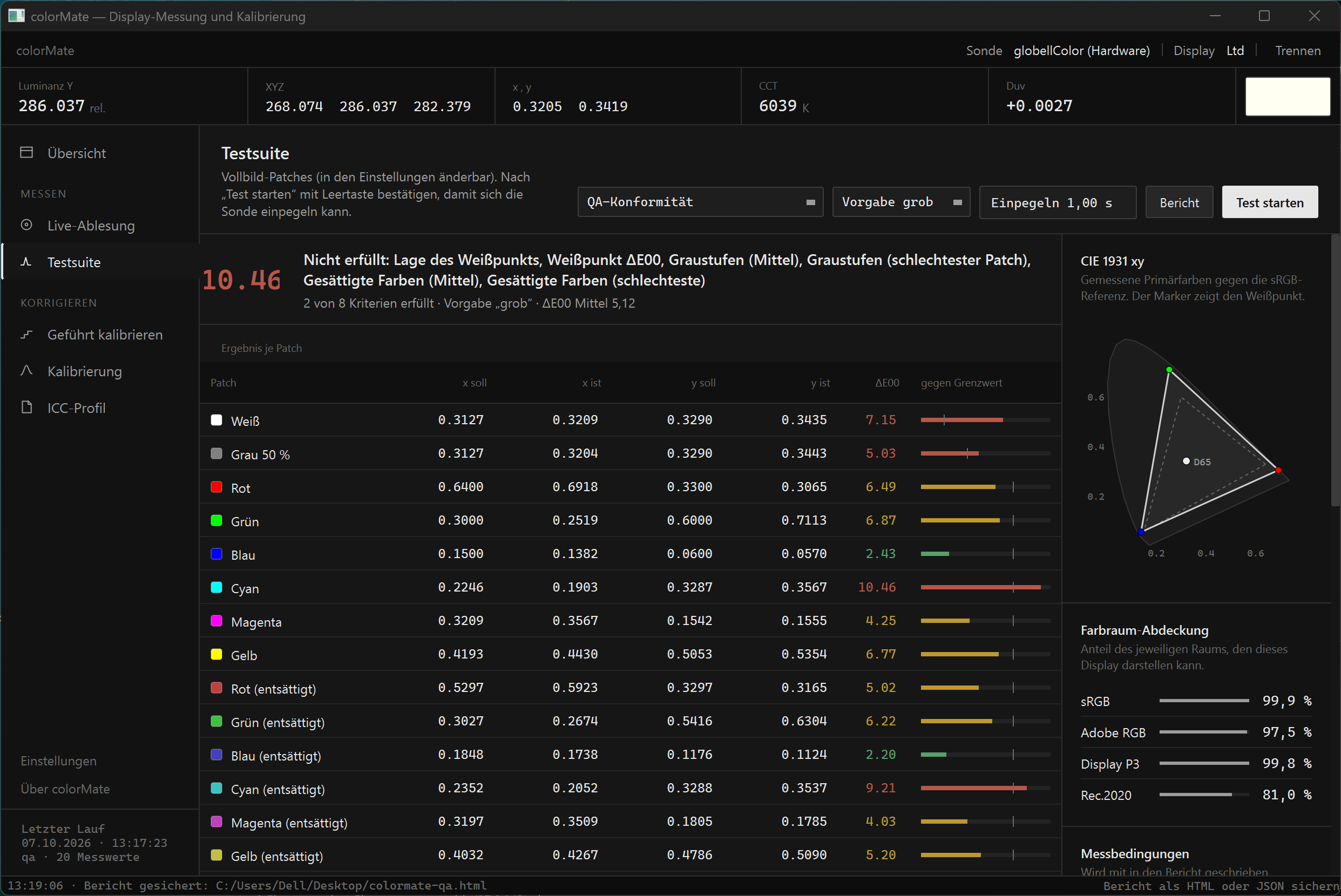
Beim Gamma liegt das OLED mit 2,28 ziemlich nah am Idealwert von 2,2. Etwas wärmer zeigt sich dagegen der Weißpunkt. Statt der üblichen 6500 Kelvin bewegt sich das Panel in der Messung je nach Helligkeitsstufe zwischen rund 5950 und 6225 Kelvin. Weiß wirkt dadurch minimal wärmer, was im Alltag aber nicht wirklich störend auffällt.
Nur wer das XPS 14 für wirklich farbkritische Arbeiten nutzt, sollte eventuell eine Kalibrierung einplanen.
Performance: Schnell genug für deutlich mehr als Office
Im Testgerät steckt der Intel Core Ultra X7 358H zusammen mit 32 GB LPDDR5-Arbeitsspeicher. Der Prozessor bringt 16 Kerne mit und erreicht Taktraten von bis zu 4,8 GHz, womit das XPS 14 deutlich potenter aufgestellt ist, als es das schlanke Gehäuse zunächst vermuten lässt.
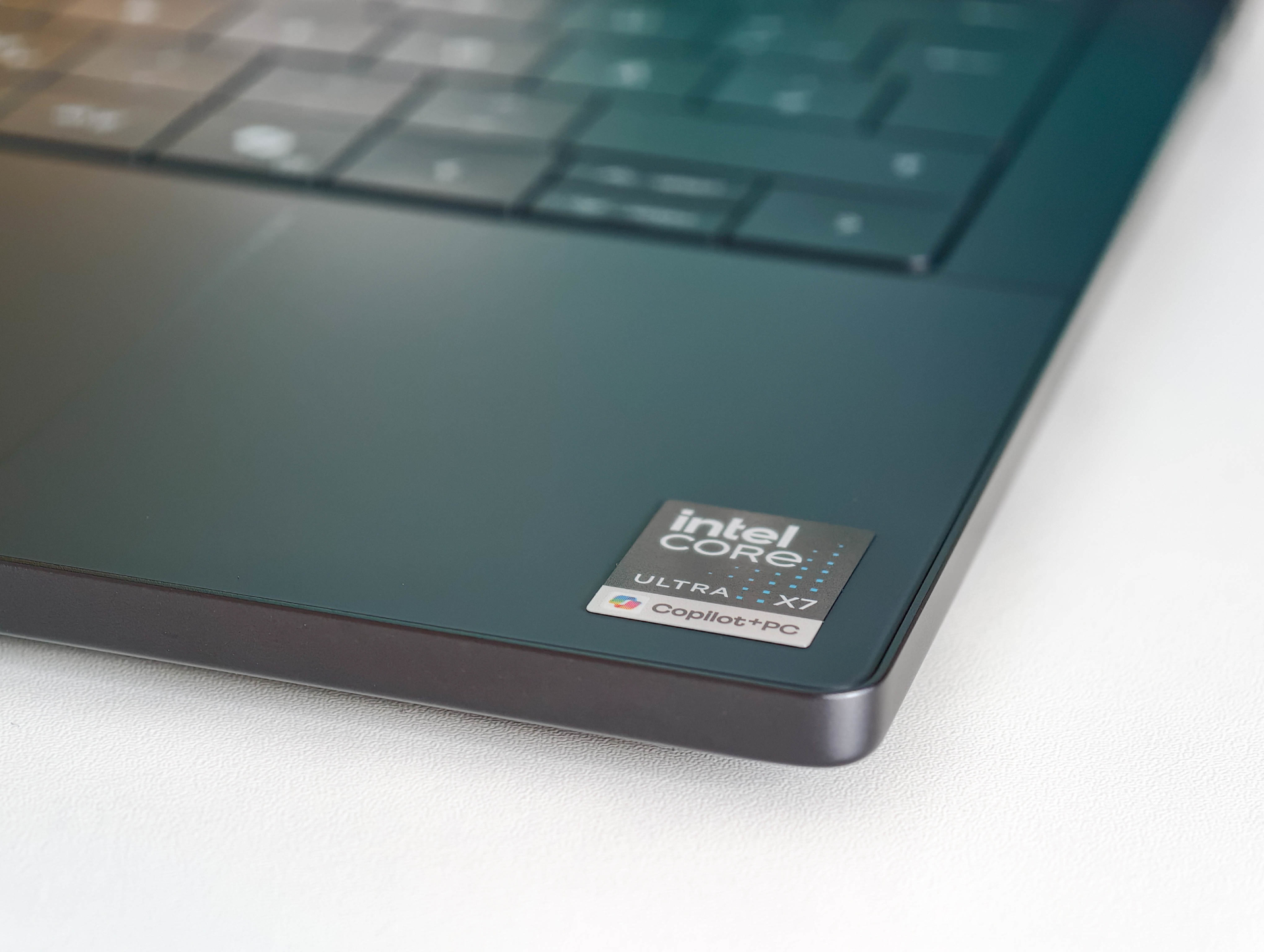
Im Alltag macht sich das vor allem durch eine sehr direkte Arbeitsweise bemerkbar. Windows startet schnell, Programme öffnen ohne lange Denkpausen und auch mit zahlreichen Browser-Tabs, Photoshop und mehreren Office-Anwendungen gleichzeitig kommt das XPS 14 nicht ins Schwitzen.
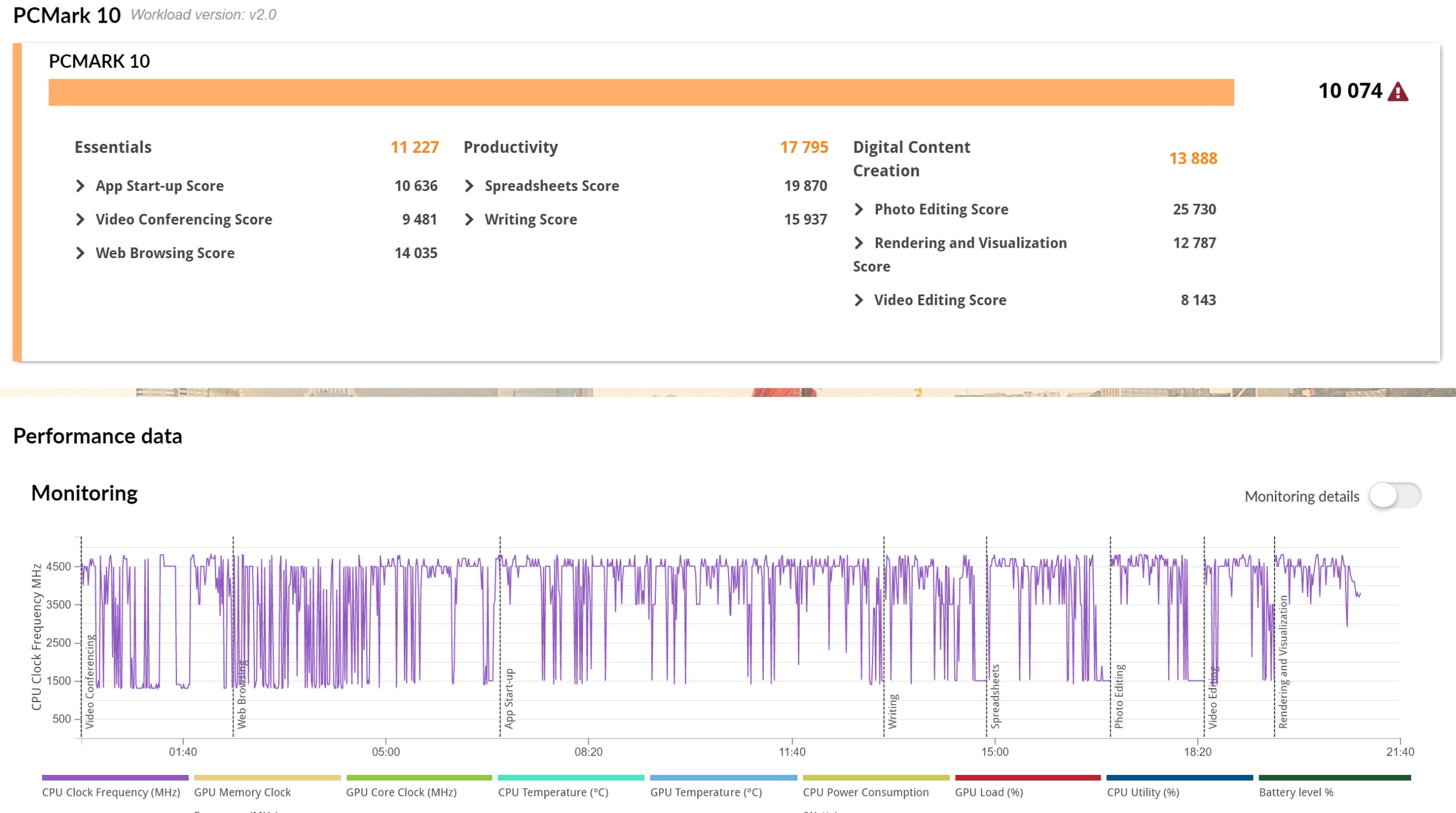
Das bestätigen auch die Benchmarks. Im PCMark 10 werden 10.074 Punkte erreicht, wobei insbesondere die Produktivitätswertung mit 17.795 Punkten stark ausfällt. Auch bei anspruchsvolleren Aufgaben wie Foto- und Videobearbeitung schlägt es sich mit 13.888 Punkten im Bereich Digital Content Creation ordentlich.
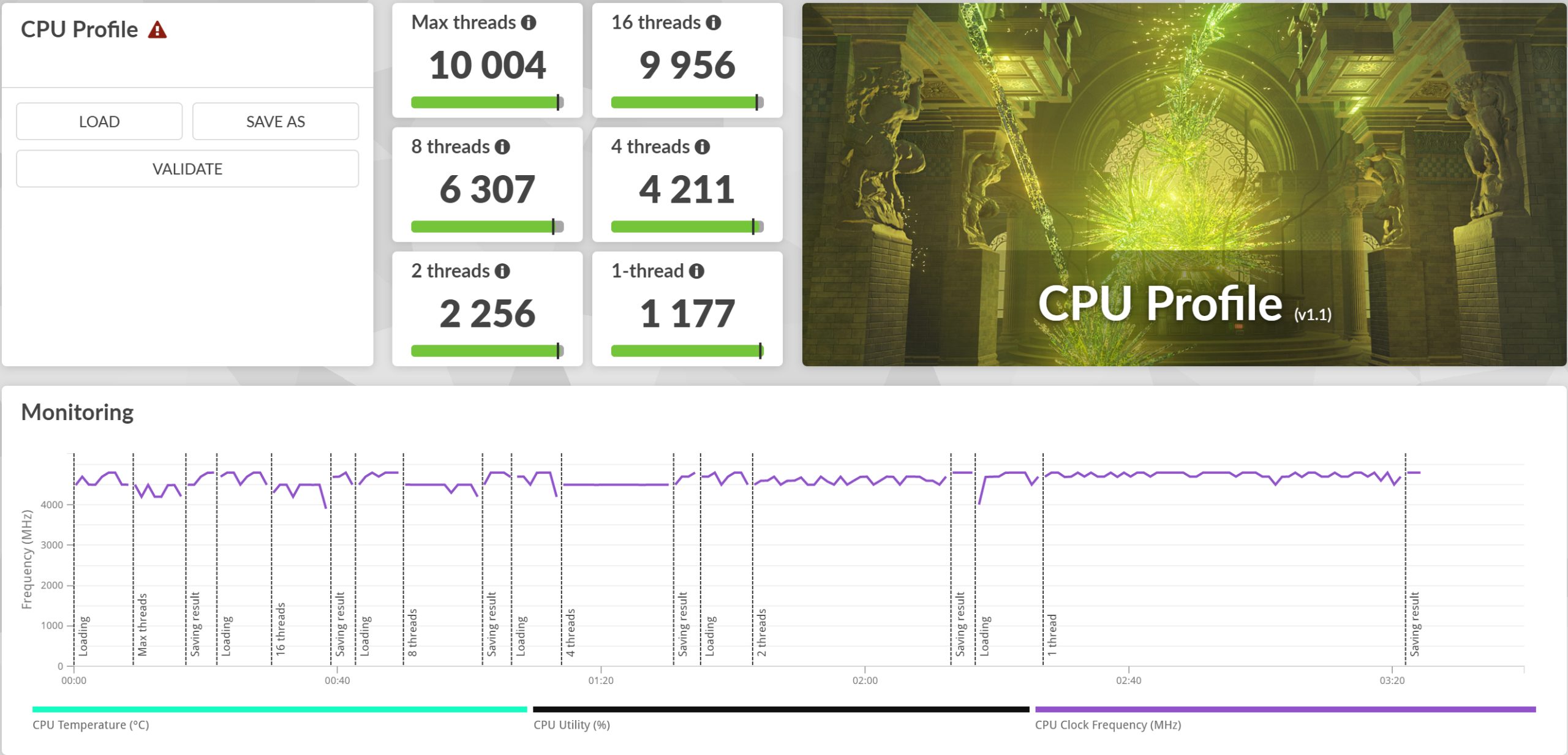
Im 3DMark CPU Profile kommt der Core Ultra X7 358H bei voller Auslastung auf 10.004 Punkte, was für genügend Reserven bei größeren Excel-Tabellen, Bildbearbeitung, Coding oder auch gelegentliches Rendering spricht.
Grafikleistung: Arc B390
Für die Grafik ist beim XPS 14 keine dedizierte Grafikkarte, sondern die integrierte Intel Arc B390 iGPU zuständig.
Im 3DMark Steel Nomad Light erreicht das XPS 14 5.915 Punkte beziehungsweise 43,82 FPS. Im anspruchsvolleren Speed Way sind es noch 830 Punkte bei 8,31 FPS.
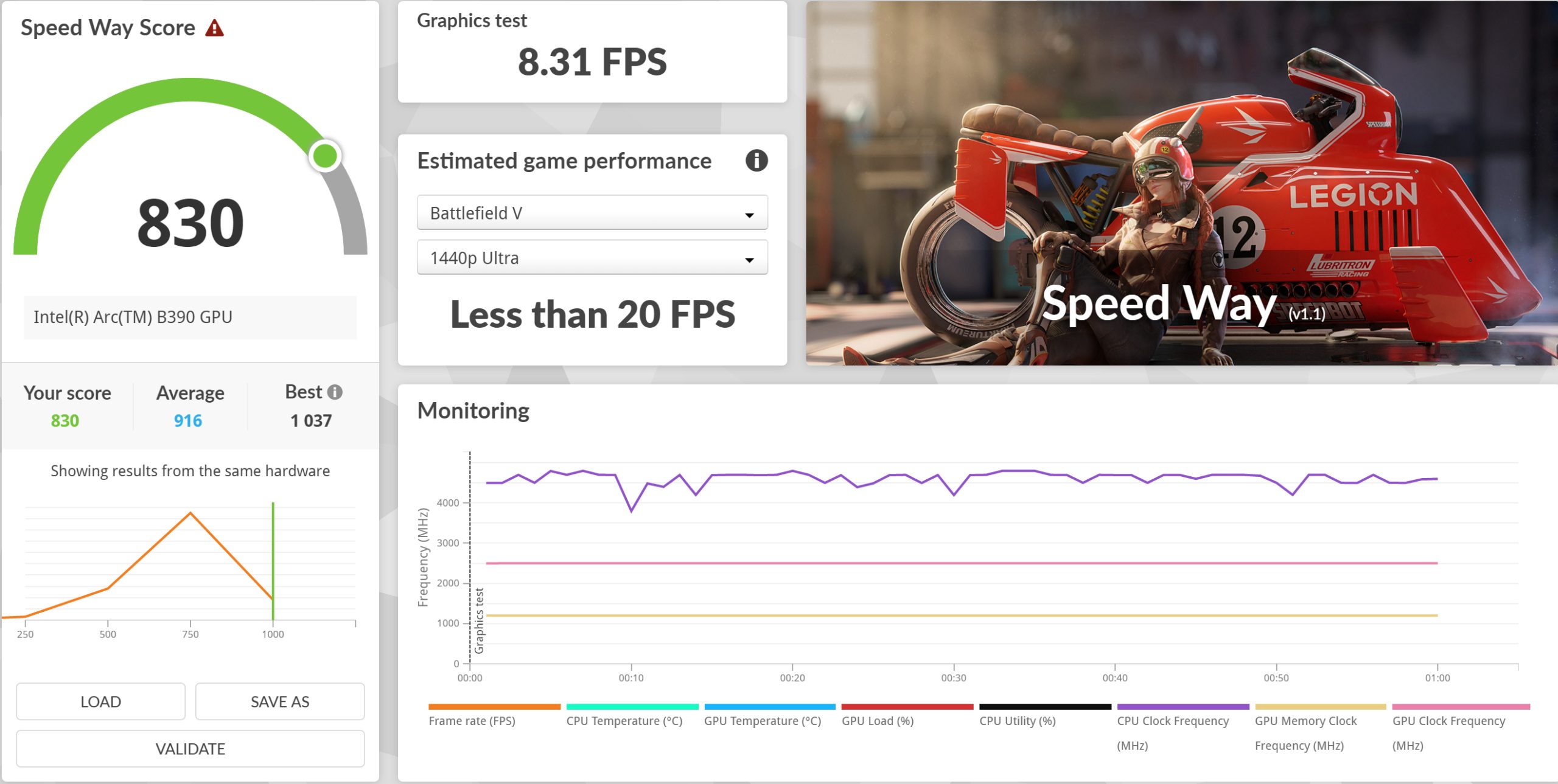
Auf den Alltag übertragen reicht das für aktuelle AAA-Spiele mit hohen Details natürlich nicht aus. Weniger anspruchsvolle Titel wie Counter-Strike 2, Valorant, League of Legends, Rocket League oder Fortnite lassen sich mit reduzierten Details und einer passenden Auflösung hingegen durchaus flüssig spielen.
Lokale KI: Durchaus möglich
Spannender wird die Arc B390 ohnehin bei kreativen Anwendungen und zunehmend auch bei lokaler KI. Statt sensible Dokumente, Texte oder Bilder zwangsläufig in die Cloud zu schicken, können viele Modelle inzwischen direkt auf dem Notebook ausgeführt werden.
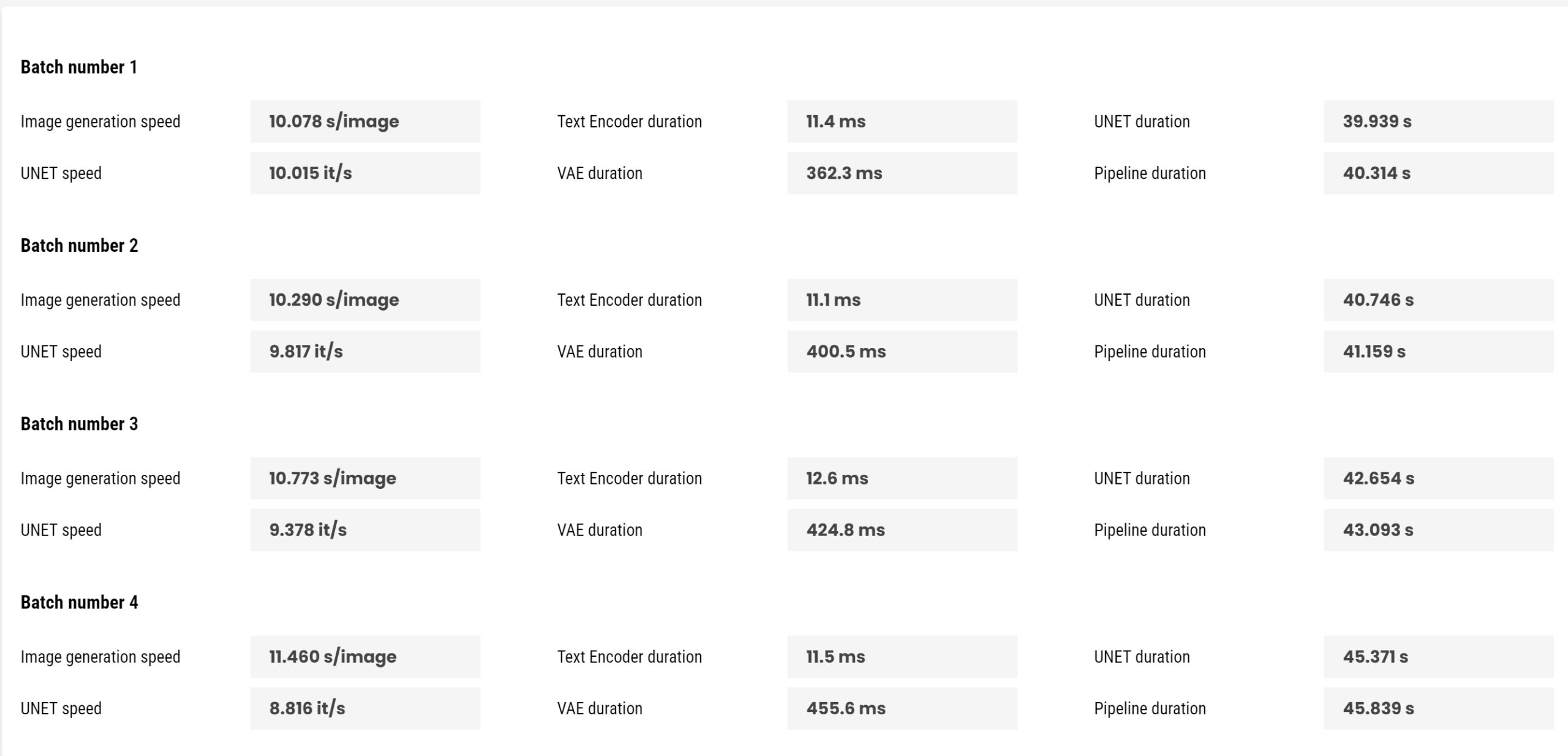
Wie gut das bereits funktioniert, zeigt der Procyon-AI-Benchmark. Bei der Bilderzeugung mit Stable Diffusion 1.5 über OpenVINO werden für 16 Bilder mit 512 × 512 Pixeln rund 170 Sekunden, also durchschnittlich 10,65 Sekunden pro Bild benötigt.
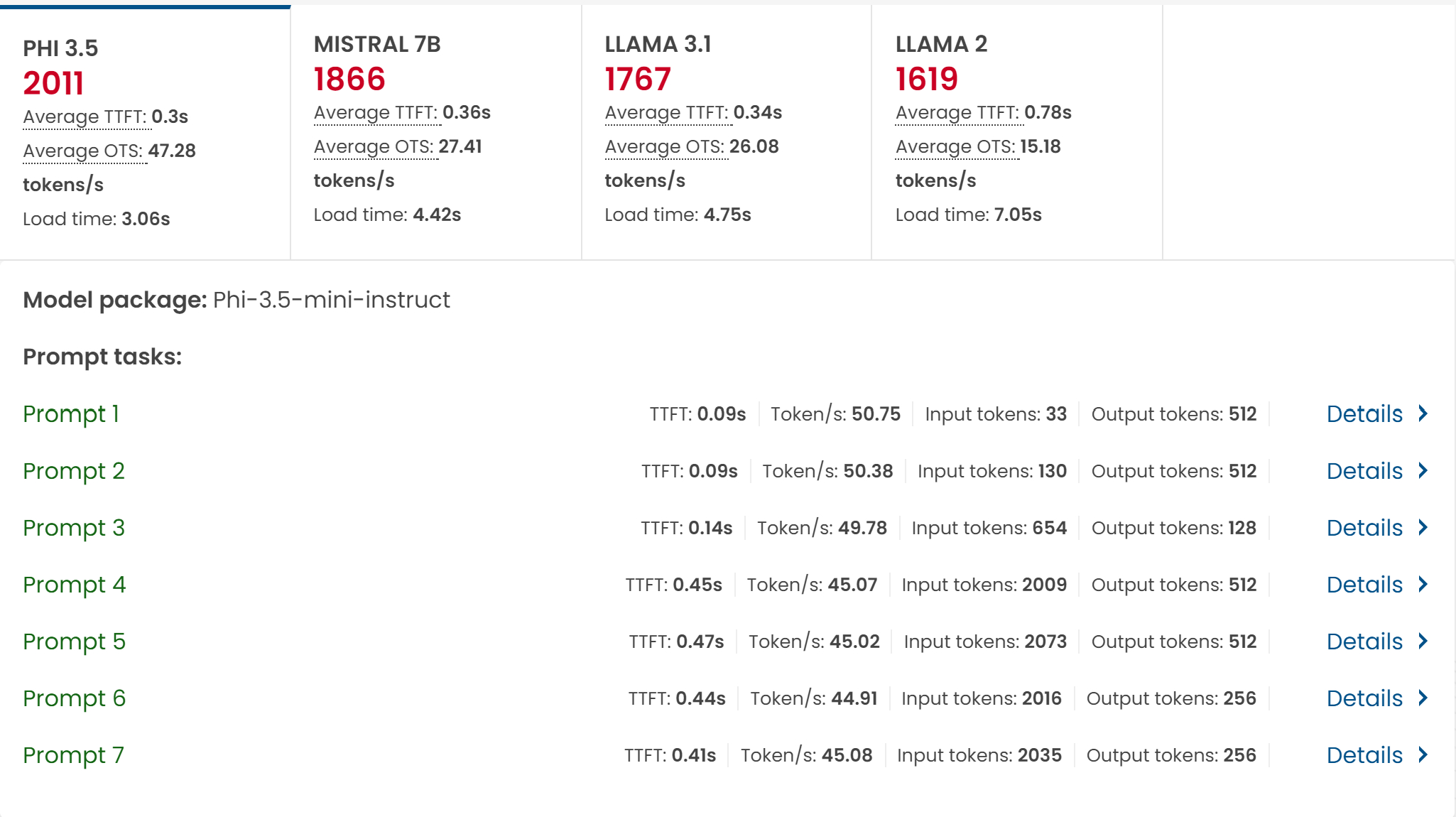
Lokale Sprachmodelle wie Phi-3.5-mini erreichen rund 47,3 Tokens pro Sekunde und beginnen bereits nach knapp 0,30 Sekunden mit der Ausgabe. Bei größeren Modellen kommen Mistral-7B auf rund 27,4 Tokens/s und Llama 3.1-8B auf etwa 26,1 Tokens/s.
Für Aufgaben wie das Zusammenfassen oder Übersetzen lokaler Dokumente, Coding-Hilfen oder einen kleinen privaten Chatbot ohne Umweg über einen Cloud-Dienst ist das durchaus geeignet.
Ganz an Apples MacBooks kommt das XPS 14 bei diesem Thema allerdings noch nicht heran. Apple profitiert von der engen Verzahnung aus Unified Memory, hoher Speicherbandbreite und einem inzwischen sehr gut auf Apple Silicon abgestimmten Software-Ökosystem rund um Metal und MLX.
Intel verfolgt einen etwas anderen Ansatz. Im Core Ultra X7 arbeiten CPU, Arc-GPU und NPU gemeinsam als KI-Beschleuniger, allerdings entscheidet die jeweilige Software, welche Einheit tatsächlich genutzt wird. Die NPU ist deshalb noch nicht automatisch bei jeder lokalen KI-Anwendung ein Vorteil.
SSD, Kühlung und Lautstärke
Beim Massenspeicher steckt im Testgerät eine 1 TB große KIOXIA BG7 NVMe-SSD. Im 3DMark Storage Benchmark erreicht sie 2.311 Punkte, eine durchschnittliche Bandbreite von rund 392,5 MB/s und eine mittlere Zugriffszeit von 77 Mikrosekunden.
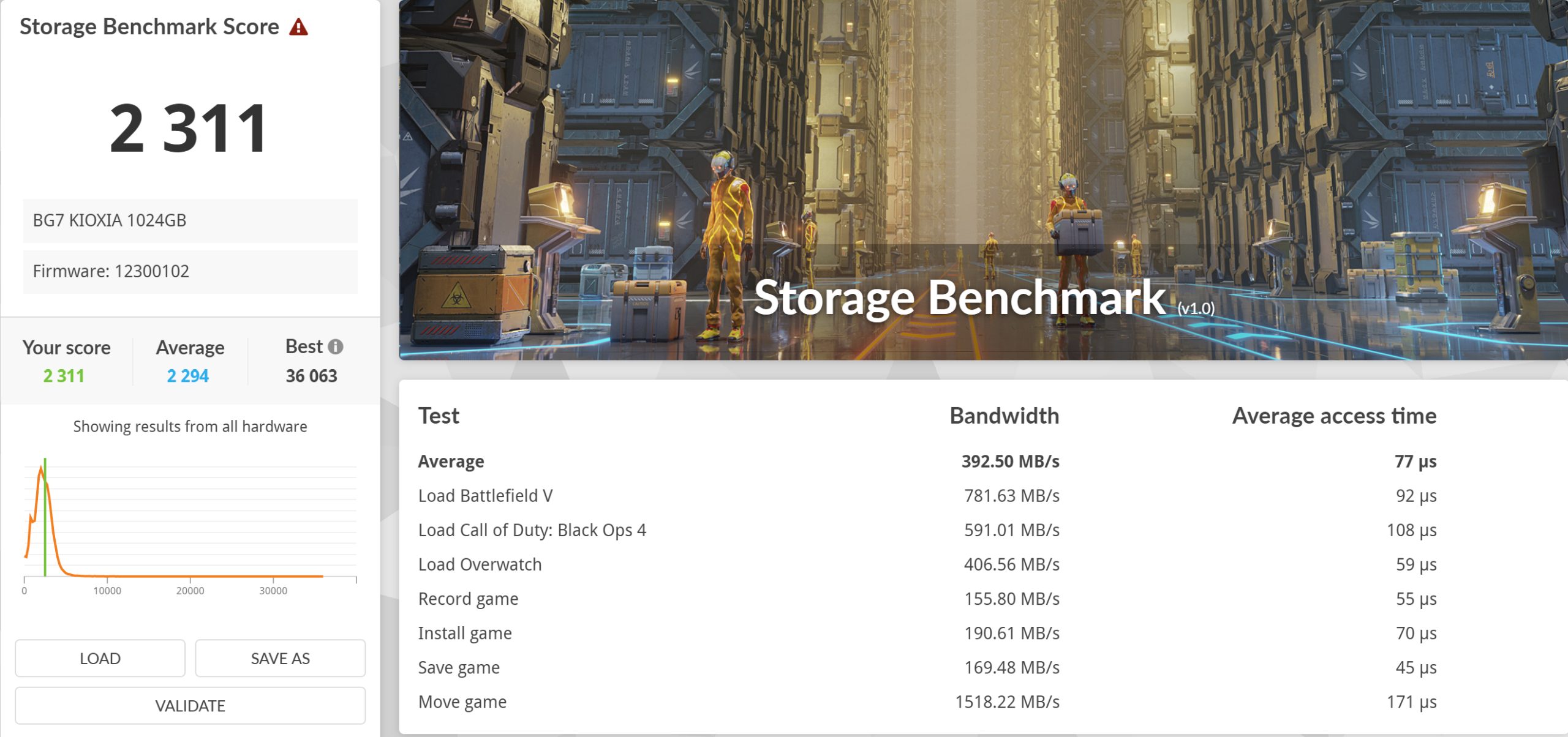
Im Alltag fällt daran wenig negativ auf, für ein Premium-Notebook hätte die SSD-Leistung allerdings gerne noch etwas höher ausfallen dürfen. Gerade bei längeren Transfers oder großen Medienprojekten gibt es inzwischen schnellere NVMe-SSDs.
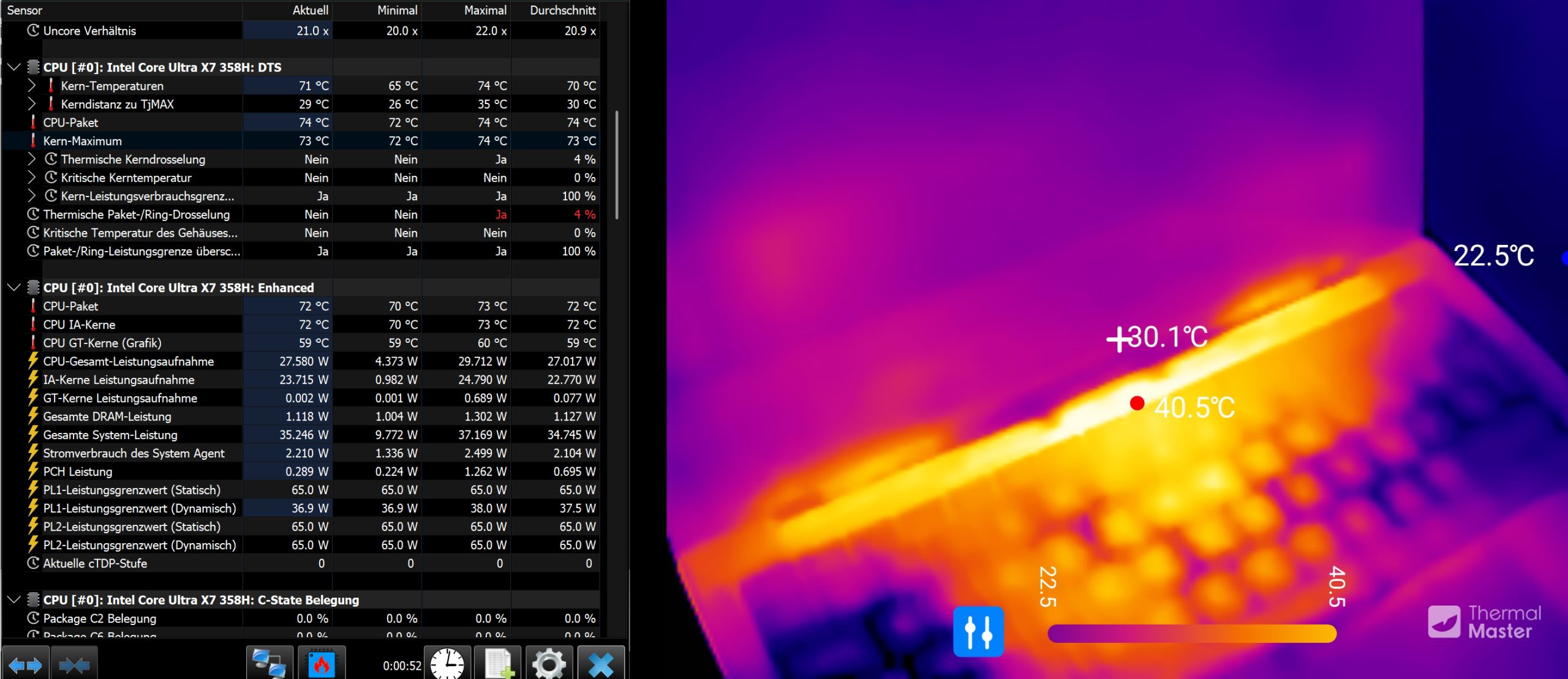
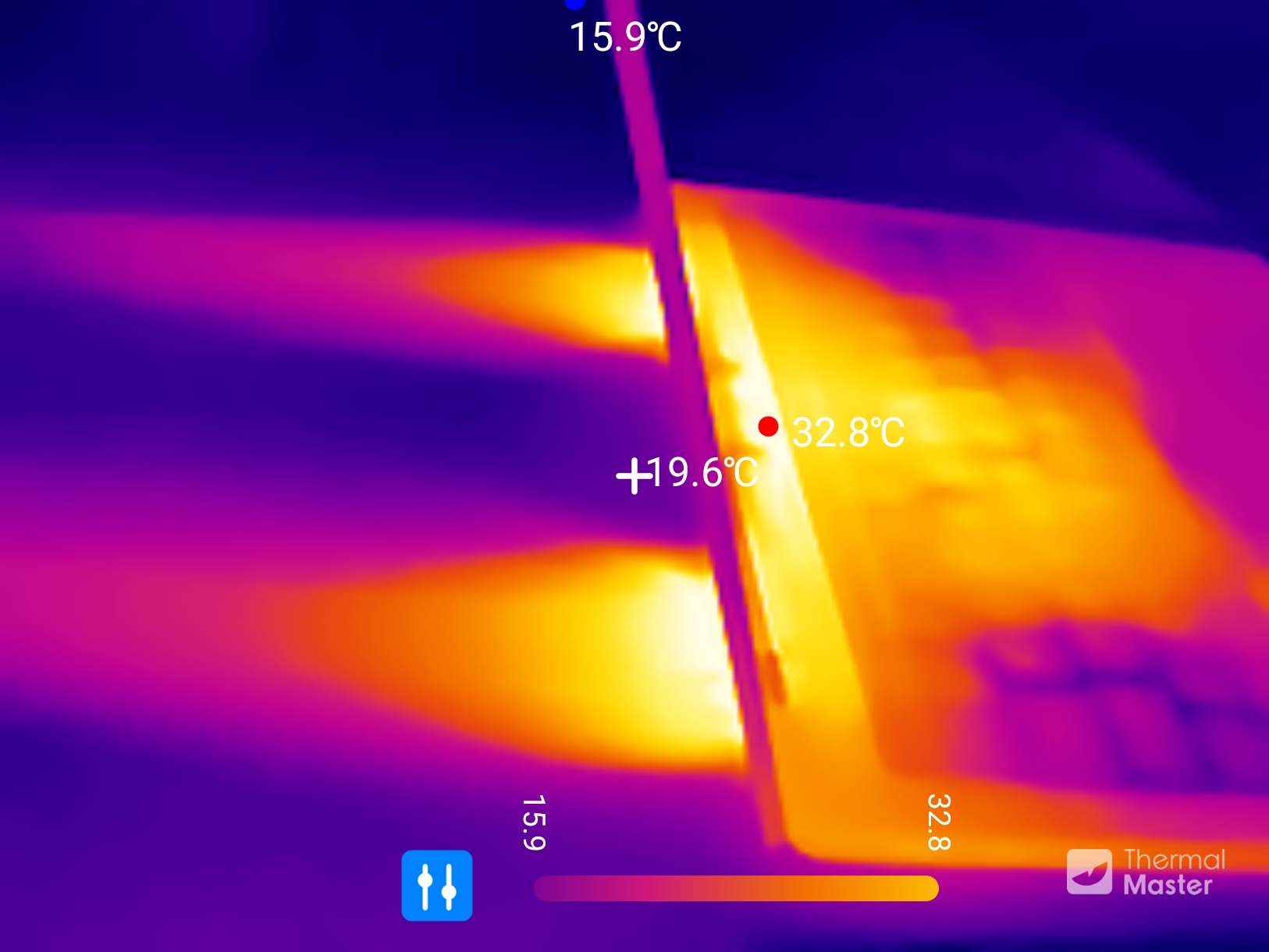
Unauffällig arbeitet dagegen die Kühlung. Bei Office, Web und Streaming bleibt das XPS 14 meist leise. Erst unter längerer CPU- oder GPU-Last drehen die Lüfter hörbar auf, störend oder unangenehm schrill wird es jedoch nicht. Bei längerer Belastung erwärmt sich das Aluminiumgehäuse spürbar, wird an den typischen Kontaktflächen aber nicht sonderlich heiß.
Lautsprecher, Webcam und Wi-Fi
Das 10-Watt-System spielt für die kompakte Bauform überraschend kräftig und erreicht eine ordentliche Lautstärke, ohne bei höheren Pegeln zu verzerren. Für Musik, YouTube oder eine Serie zwischendurch reicht das locker aus. Stimmen kommen klar rüber, Höhen bleiben weitgehend sauber und selbst etwas Tiefgang ist vorhanden.
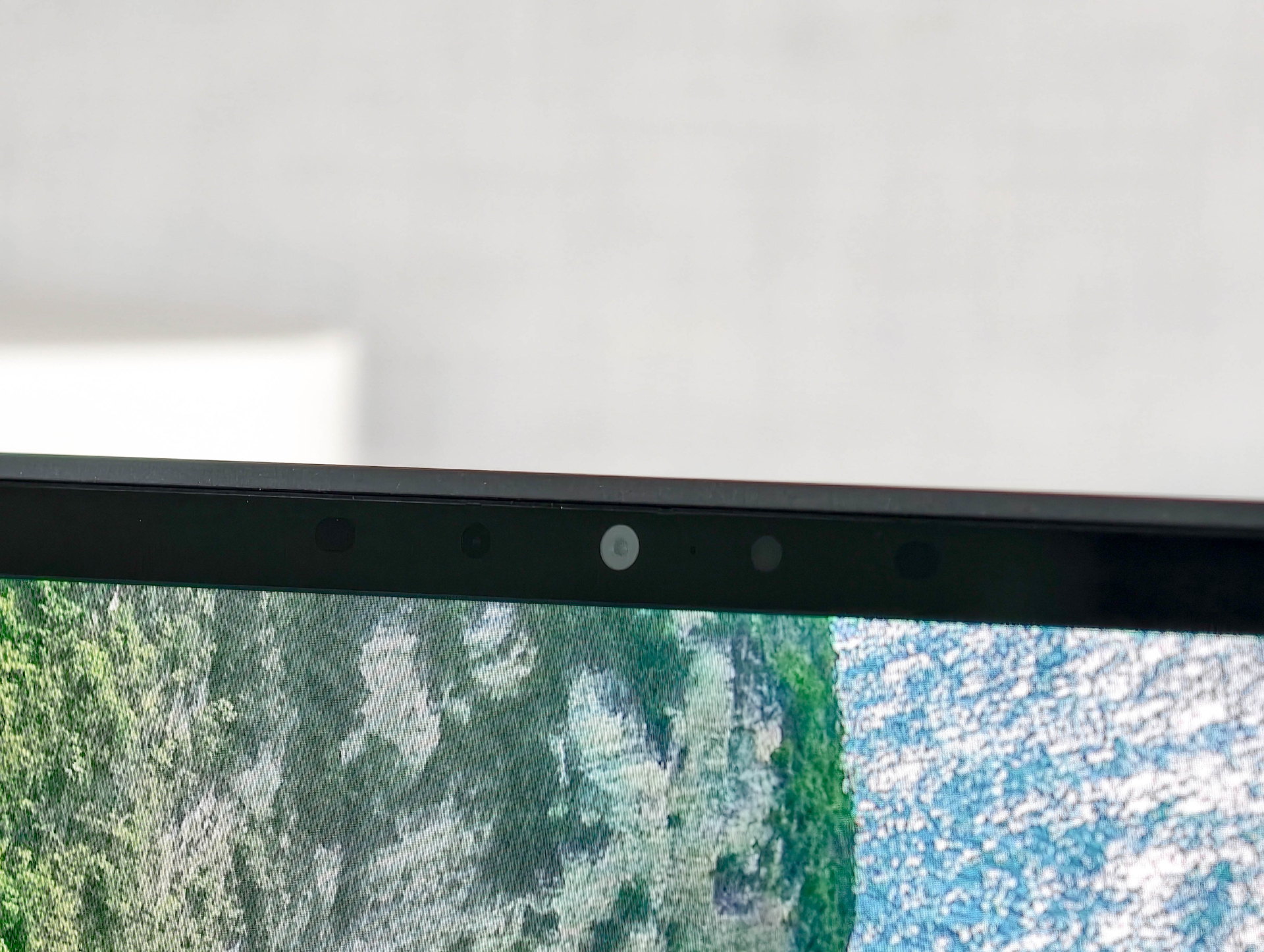
Weniger außergewöhnlich fällt die 8-Megapixel-Webcam aus. Für Videocalls liefert sie ein scharfes und insgesamt ordentliches Bild, solange ausreichend Licht vorhanden ist. Schade ist allerdings, dass Dell auf einen physischen Privacy-Shutter verzichtet, wobei der vermutlich nicht zum Unibody-Design gepasst hätte.
Für drahtlose Verbindungen setzt Dell auf Wi-Fi 7 mit Intels BE211-Modul. Im Test lief die Verbindung stabil und unauffällig, größere Auffälligkeiten bei Reichweite oder Durchsatz gab es nicht.
Akku: Stark, aber das OLED kostet etwas Laufzeit
Im XPS 14 steckt ein Akku mit rund 70 Wh, was für ein schlankes 14-Zoll-Notebook ordentlich dimensioniert ist.
Im Office-Test verbrauchte das Notebook innerhalb einer Stunde je nach Durchlauf etwa 7 bis 8 Prozent Akkuladung. Hochgerechnet landet man damit bei rund 12 bis 14 Stunden unter vergleichbaren Bedingungen.
Unter leichterer Nutzung, reduzierter Displayhelligkeit und weniger Last ist entsprechend noch mehr drin, sodass ein kompletter Arbeitstag ohne Steckdose problemlos machbar ist. Etwas länger hält die Version mit IPS-Panel durch, bei der Dell von bis zu 31 Stunden Laufzeit spricht.
Wer maximale Laufzeit priorisiert, fährt mit der LCD-Version daher wahrscheinlich besser. Geladen wird über USB-C mit Power Delivery, und weil alle drei Anschlüsse dafür genutzt werden können, ist man bei der Platzierung des Netzteils flexibel.
Dell legt dafür ein 100-Watt-Netzteil bei. Mit ExpressCharge ist der Akku bei ausgeschaltetem Notebook nach rund einer Stunde wieder zu etwa 80 Prozent gefüllt, für einen kurzen Zwischenstopp an der Steckdose also angenehm flott.